

قسمت دوم آموزش سیمولینک ابتدایی
سلام دوست من ممنون که در دوره 6 جلسه ای آموزش متلب و سیمولینک شرکت کردی
دومین قسمت مربوط به آموزش سیمولینک هست که در ویدیو زیر هست
سلام دوستان
امروز قرار هست مقداری سیمولینک به شما آموزش دهم. سیمولینک جز مهمترین قسمت های متلب است برای هر کسی که مهندس است یا مهندسی می خواند یا نیاز است که این قسمت را یاد بگیرد. بنابراین شما را دعوت می کنم قسمت دوم که مربوط به سیمولینک است را با ما همراه باشید.
در جلسه قبل متلب را مقداری یاد گرفتیم. این جلسه قرار است به سراغ سیمولینک برویم. سیمولینک برای خود من یاد گرفتن آن در ابتدا سخت بود ولی هنگامی که یاد گرفتم به این فکر افتادم که آن را بتوانم خیلی سریع و خوب به بقیه منتقل کنم. امروز هم به همین دلیل این فیلم را برای شما ضبط می کنم تا در هفته دوم آموزش رایگان متلب سایت simpower آن را ببینید. بدون معطلی به سراغ سیمولینک برویم. سیمولینک را می شود از قسمت های مختلفی بارگذاری کرد. با زدن c1c می توانیم command window را پاک کنیم که در جلسه قبل یاد گرفتیم. می توانیم با نوشتن عبارت simulink این قسمت را فراخوانی کنیم.
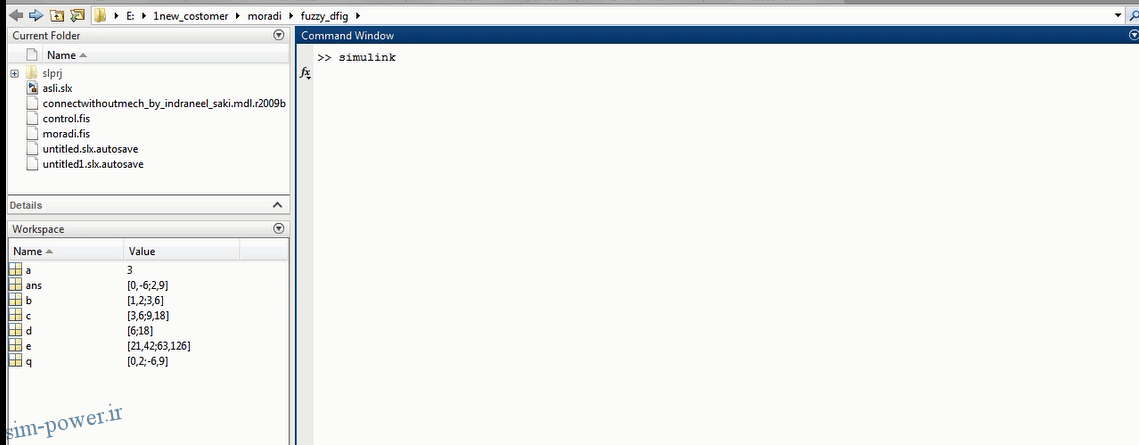
مقداری زمان می برد بعد از اینکه شما سیمولینک را می زنید تا این قسمت برای شما بارگذاری شود. بعد از اینکه سیمولینک باز شود در قسمت library ها یا کتابخانه ها شما کتاب خانه های متعددی را نصب کرده اید زمانی که کار نصب را انجام می دهید. البته اگر شما قرار باشد برای نرم افزار هزینه کنید قطعا همه این کتابخانه ها نخواهید خرید و کتابخانه های خاص و مورد انتظار خودتان را تهیه می کنید. اما کتابخانه های متعددی را برای انواع و اقسام رشته ها را دارد از جمله رشته هوافضا و مخابرات، و سیستم DSP فازی و پردازش تصویر و سایر رشته ایی که در این قسمت فراخوان هستند.
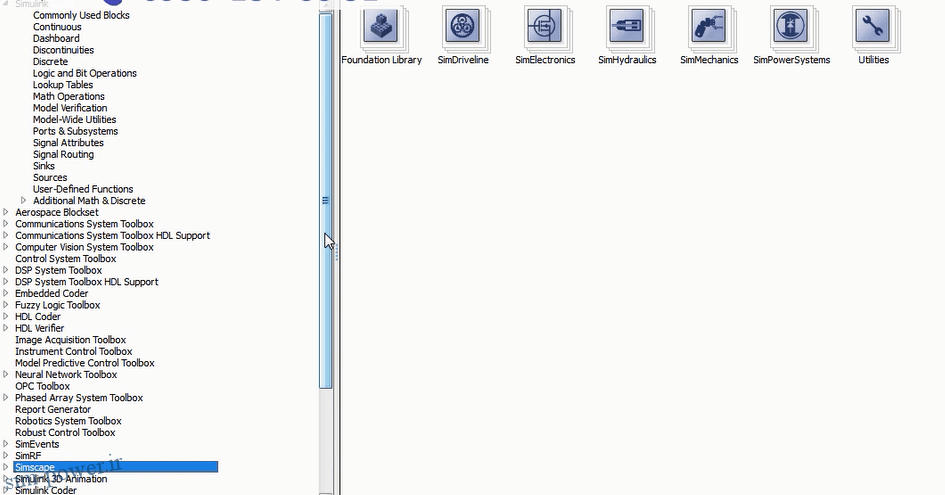
Simscape که مختص رشته برق است و سایر رشته هایی که toolbox هایی را اظافه می کند همه این موارد وجود دارد. اما در این دوره آموزش ابتدایی ما صرفا به کتابخانه simulink خواهیم پرداخت که قسمت های متعددی را دارد که شما در این قسمت مشاهده می کنید. اگر بخواهیم یک مدل را باز کنیم، در ابتدا نیاز است که یک new model را داشته باشیم. بعد از اینکه شما یک new model را باز می کنید به طوری طبیعی untitled بوده و نامی را ندارد. شما نیاز است که گزینه save را زده و اسمی را برای این شبیه سازی انتخاب کنید که هر اسمی می تواند باشد که من به نام simpower1 انتخاب می کنم. نکاتی در این قسمت وجود دارد، زمانی که شما می خواهید با متلب کار کنید در زمان ذخیره کردن نامی که انتخاب می کنید نباید با عدد شروع بشود حتما باید با حروف انگلیسی شروع شود و نمی توانید از space استفاده کنید و حتما اگر می خواهید جدا کنید باید از underline استفاده کنید. این موارد نکاتی هستند که حتما باید یادتان باشد در غیر این صورت گرفتار پیام خطا خواهید شد.
 ترکیب رشته های خانه آرایه
 برخی دستورات ساده سازی و ویرایش در متلب