loading...
sim power
مهندس احمدی بازدید : 198 شنبه 08 آبان 1395 نظرات (0)


انجام تبدیل در پردازش تصویر متلب


انجام تبدیل

حال به کمک دستور imtransform تبدیل را انجام می دهیم. برای نمونه، در مثالی که عمل تبدیل انتقال را انجام می داد، از دستور زیر استفاده شده بود:

cb_trans = imtransform(cb, tform_translate);

دستور imtransform گزینه های متنوع دیگری نیز دارد از جمله تعیین انداز هی تصویر خروجی و تعیین مقدار مورد استفاده برای پرکردن نواحی خالی. در ادامه، هر یک از این دو گزینه مورد بررسی قرار می گیرند.

مشخص کردن مقدار مورد استفاده برای پرکردن نواحی خالی (fill value)

مقدار پیش فرضِ fill value برابر صفر (متناظر با رنگ سیاه) است. برای مقادیر (یا رنگهای) دیگر باید پارامتر FillValues را مقدار دهی کنید:
الف- تصاویر سطح خاکستری
برای مثال، در مثال تبدیل انتقال میتوان چنین نوشت:

cb_fill = imtransform(cb, tform_translate,…
‘XData’, [1 (size(cb,2)+xform(3,1))],…

‘YData’, [1 (size(cb,1)+xform(3,2))],…
‘FillValues’, .7 );
figure, imshow(cb_fill)

نتیجه:

650

ب- تصاویر رنگی
می توان از یک عدد اسکالر یا یک بردار سه مقداره استفاده کرد. مثال:

ادامه مطلب....

مهندس احمدی بازدید : 298 شنبه 08 آبان 1395 نظرات (0)

تعریف داده های مربوط به تبدیل پردازش تصویر


تعریف داده های مربوط به تبدیل

همان طور که گفته شد دو راه برای مشخص کردن نحوه انجام تبدیل وجود دارد: یکی استفاده از ماتریس تبدیل و دیگری مشخص کردن تعدادی جفت-نقطه ی متناظر در تصاویر ورودی و خروجی. در هر دو حالت، باید نتیجه را به دستور maketform
بدهیم.

راه اول: با استفاده از دستور maketform و دادن یک ماتریس تبدیل 3×3 مناسب به آن میتوان یک ساختار TFORM که مناسب برای استفاده در دستور imtransform باشد را ایجاد کرد. دستور imtransform فقط قادر به انجام تبدیلات دو بعدی است. یکی از انواع متداول تبدیلات دو بعدی، تبدیلِ affine است. برای داشتن این نوع تبدیل باید سطر آخر ماتریس تبدیل به صورت بردار ستونیِ [0; 0; 1] باشد. انواع تبدیلات affine و ماتریسهای تبدیل هر کدام از آنها در جدول زیر آمده است:

648


راه دوم:
در روش دوم، مجموعه ای از جفت-نقاط متناظر متعلق به تصویر ورودی و تصویر خروجی را مشخص می کنیم و آنها را به دستور maketform می دهیم. شما باید سه جفت نقطه (یعنی در کل، 6 نقطه) متناظر و غیر واقع بر یک خط راست از تصویر ورودی و تصویر خروجی را مشخص کنید. این سه جفت نقطه در حقیقت یک مثلث را در تصویر ورودی و در تصویر خروجی مشخص می کنند.
مثال:

in_points = [11 11;21 11; 21 21]
out_points = [51 51;61 51;61 61]
tform2 = maketform(‘affine’,inpts,outpts)

ایجاد ساختار TFORM
بعد از ایجاد داده های تبدیل (مطالب قسمت قبلی)، باید به کمک دستور maketform یک ساختار TFORM ایجاد کنید و سپس آن را به دستور imtransform  بدهید تا تبدیل را انجام دهد.

نحوه ی استفاده از دستور maketform در مثال زیر نشان داده شده است:

tform_translate = maketform(‘affine’,xform)

آرگومان اول، نوع کلیِ تبدیل و آرگومان دوم نیز داد ههای تبدیل را مشخص می کنند. در حالت کلی دو نوعِ کلیِ projective و affine وجود دارد اما علاوه بر اینها، دستور maketform انواع دیگری را نیز پشتیبانی می کند. انواعِ کلیِ تبدیلات در جدول زیر آمده است:

ادامه مطلب....

مهندس احمدی بازدید : 120 شنبه 08 آبان 1395 نظرات (0)


ثابت سازی تصویر در متلب


ثابت سازی تصویر در متلب

گام 5 : روی هم قرار دادن تصویر پایه و تصویر تثبیت شده
در این مرحله یک نسخه ی نیمه شفاف از تصویر پایه را روی تصویر تثبیت شده قرار می دهیم:

h = imshow(base, gray(256));
set(h, ‘AlphaData’, 0.6)


654

ملاحظه می کنید که دو تصویر به خوبی روی هم قرار نگرفته اند. (یا به اصطلاح، تثبیت نشده به نظر می رسند و گرنه ما میدانیم که واقعاً تثبیت شده اند) علت این امر این است که در این مثال فرض شده است که هر دو تصویر در یک سیستم مختصات مشترک قرار دارند که البته، این طور نیست.
در گامهای بعدی، دو روش برای حل این مشکل ارائه می شود.
گام 6 : استفاده از پارامترهای ورودی YData و XData

ادامه مطلب....

مهندس احمدی بازدید : 176 شنبه 08 آبان 1395 نظرات (0)


تثبیت تصویر در پردازش تصویر MATLAB


تثبیت تصویر


تعریف تثبیت تصویر : قرار دادن چند تصویر مختلف اما مربوط به یک صحنه روی هم طوری که اشیاء یکسان و مشترک در تصاویر روی هم بیفتند.

اهمیت تثبیت تصویر : تثبیت تصویر معمولاً یک مرحلهی مقدماتی در برخی فرآیندهای پردازشتصویر است. انتخاب

از بین چند تصویری که قصد تثبیت آنها را داریم، معمولاً یکی به عنوان تصویر پایه یا تصویر مرجع انتخاب میشود تا دیگر تصاویر با آن مقایسه شوند. هدف از تثبیت تصویر انجام یک تبدیل مناسب است طوری که تصاویر ورودی به طور «مناسب» روی تصویر مرجع قرار بگیرند.

مهمترین مرحله از مراحل تثبیت تصویر، تعیین پارامترهای تبدیل مناسب است. برای تعیین پارامترهای تبدیل، شما باید یک سری جفت نقاط را در تصویر مرجع و تصویر ورودی مشخص (و در صورت لزوم تصحیح)  کنید. این جفت نقاط مربوط به ویژگیها و یا محل های مشترک در دو تصویر میباشند. حال با مقایسه و تطابق نقاط (و یا به اصطلاح نگاشت نقطه) میتوان تبدیل مناسب را یافت.


ادامه مطلب....

مهندس احمدی بازدید : 114 شنبه 08 آبان 1395 نظرات (0)


تثبیت تصویر نسبت به تصویر هوایی تصحیح شده


خرید کدهای این نوشتار


تثبیت تصویر نسبت به تصویر هوایی تصحیح شده

بدلیل کروی بودن سطح زمین شامل اعوجاجاتی در راستای x و y میباشند. تصاویر عکسبرداری هوایی اگر این اعوجاجات از تصاویر عکسبرداری هوایی حذف شوند، تصویر حاصل را تصویر هوایی تصحیح شده مینامند. در این مثال بین یک تصویر عکسبرداری هوایی و یک تصویر هوایی تصحیح شده، عمل تثبیت انجام میشود.

گام 1 : خواندن تصاویر

در این مثال، تصویر تصحیح شده به عنوان تصویر پایه استفاده شده و westconcordorthophoto.png نام دارد که یک تصویر سطح خاکستری بوده و انواع مختلف اعوجاجات در آن حذف شده است. تصویر تثبیت نشده westconcordaerial.png نام داشته و شامل برخی انواع اعوجاجات می باشد.

659

گام 2 : انتخاب نقاط کنترلی در تصاویر
در اینجا از یک ابزار تعاملی برای انتخاب نقاط کنترلی متناظر در دو تصویر پایه و تثبیت نشده (یا تصویر ورودی) استفاده می کنیم. این نقاط کنترلی معمولاً نشانه هایی شامل تقاطع جاد هها و یا عوارض طبیعی زمین می باشند.
برای شروع این ابزار تعاملی به صورت زیر عمل کنید:


حال در پنجره ظاهر شده جفت نقاط را تعیین می کنیم. در شکل زیر سه جفت نقطه مشخص شده است. حداقل تعداد جفت نقاط بستگی به نوع تبدیلی دارد که قصد انجام آن را دارید.

660

گام 3 : ذخیره ی جفت نقاط مشخص شده در فضای کاری متلب
در پنجره ای که به کمک آن جفت نقاط را تعیین کرده اید، از منوی File گزینه ی Export Points to را انتخاب کنید. برای مثال، سه جفت نقطه ی زیر که در مختصات مکانی بیان شده اند، مربوط Workspace
و ستون سمت x به نقاط انتخاب شده در تصویر ورودی می باشند. ستون سمت چپ، مقادیر مختصه ی
می باشند: y راست، مقادیر مختصه ی

input_points =
118.0000 96.0000
304.0000 87.0000
358.0000 281.0000
127.0000 292.0000

مثال : تثبیت تصویر نسبت به تصویر هوایی تصحیح شده

گام 4 : اصلاح محل نقاط کنترلی (اختیاری)

ادامه مطلب....

مهندس احمدی بازدید : 136 شنبه 08 آبان 1395 نظرات (0)


تثبیت تصویر در متلب


مثال: تثبیت تصویر

گام 1 : خواندن تصاویر پایه و تثبیت نشده

base = imread(‘westconcordorthophoto.png’);
unregistered = imread(‘westconcordaerial.png’);

گام 2 : نمایش تصویر تثبیت نشده

iptsetpref(‘ImshowAxesVisible’,’on’)
imshow(unregistered)
text(size(unregistered,2),size(unregistered,1)+30, …
‘Image courtesy of mPower3/Emerge’, …
‘FontSize’,7,’HorizontalAlignment’,’right’);

652

گام 3 : ایجاد یک ساختار

در این مرحله با استفاده از تعدادی نقاط کنترلی  از قبل تعیین شده یک ساختار TFPRM ایجاد می کنیم. این جفت نقاط کنترلی (چند نقطه مربوط به تصویر پایه و چند نقطه هم مربوط به تصویر تثبیت نشده) در یک فایل MAT ذخیره شده اند لذا ابتدا این فایل بارگذاری و سپس استفاده می شود:

load westconcordpoints
tform = cp2tform(input_points, base_points, ‘projective’);

دستور cp2tform از روی جفت نقاط داده شده به آن، ساختار TFORMمتناظر را به ما می دهد.

گام 4 : تبدیل تصویر تثبیت نشده
برای تثبیت تصویر تثبیت نشده با تصویر پایه، باید عمل تبدیل را روی تصویر تثبیت نشده انجام دهیم. در کد زیر، به طور اختیاری از مقدار مشخصی برای پارامتر fill value و متناظر با رنگ سفید استفاده شده است. در حقیقت، استفاده از پس زمینه ی سفید در هنگام قرار دادن تصویر پایه روی تصویر تثبیت شده باعث ارزیابی بهتر عمل تثبیت می شود.

registered = imtransform(unregistered, tform,’FillValues’, 255);

برای نمایش تصویر تثبیت شده:

figure; imshow(registered); hold on

نتیجه:

ادامه مطلب....

مهندس احمدی بازدید : 244 شنبه 08 آبان 1395 نظرات (0)


گستراندن مرز در پردازش تصویر متلب


گزینه های کانولوشن و همبستگی
دستور imfilter قادر به فیلتر کردن از هر دو طریق کانولوشن و همبستگی است. به طور پیش فرض عمل  را به دستور فوق ‘conv’ همبستگی انجام خواهد شد. اگر مایل به انجام کانولوشن هستید، آرگومان رشت هایِ اضافه کنید. برای مثال:

>>A = magic(5);
>>h = [‐1 0 1]
>>imfilter(A,h) % filter using correlation
ans =
24 ‐16 ‐16 14 ‐8
5 ‐16 9 9 ‐14
6 9 14 9 ‐20
12 9 9 ‐16 ‐21
18 14 ‐16 ‐16 ‐2
>>imfilter(A,h,’conv’) % filter using convolution
ans =
‐24 16 16 ‐14 8
‐5 16 ‐9 ‐9 14
‐6 ‐9 ‐14 ‐9 20
‐12 ‐9 ‐9 16 21
‐18 ‐14 16 16 2

گزینه های گستراندن مرز

خرید کد


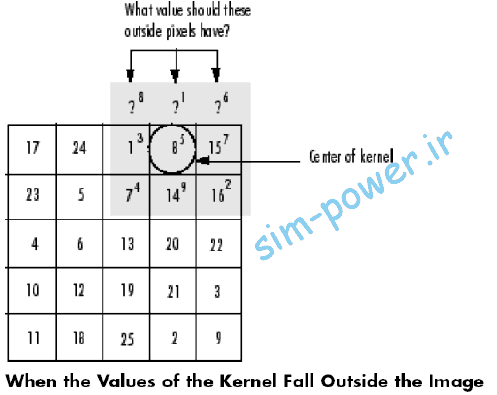
برای محاسبه ی مقدار تصویر خروجی در لبه ها، در فرآیند همپوشانی ومحاسبه ی مجموع حاصلضربها نظیری برای عناصر لبه ای ماتریس پاسخ ضربه در تصویر اصلی وجود ندارد.
شکل زیر این مطلب را نشان می دهد:


665


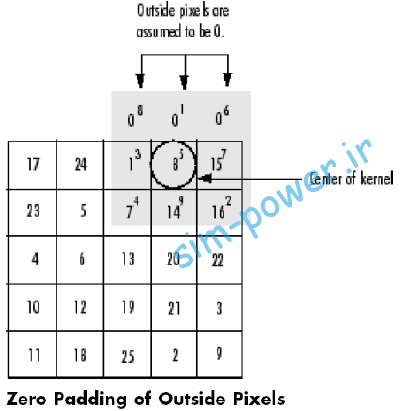
دستور imfilter مقادیر مذکور در تصویر ورودی را برابر صفر در نظر می گیرد (گستراندن با صفر) :

666


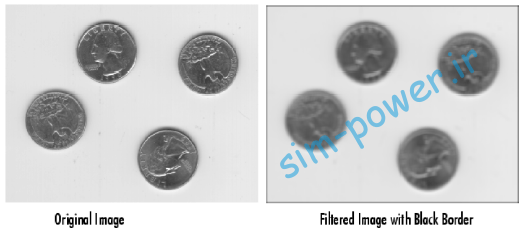
اگر از شیوه ی گستراندن با صفر برای فیلتر کردن استفاده کنیم، در تصویر خروجی ممکن است یک نوار سیاه رنگ مشاهده شود. این پدیده در مثال زیر نشان داده شده است:

خرید کد

نتیجه:

667


اگر پدیده ی فوق برایتان نامطلوب است، می توانید از گزینه ی دیگری که در دستور imfilter موجود است،  استفاده کنید. این گزینه، تکثیر مرز نام داشته و در حقیقت مقدار پیکسلهای خارج از مرز را برابر مقدار نزدیکترین پیکسل داخل مرز در نظر می گیرد. این عمل در شکل زیر نشان داده شده است:

ادامه مطلب....

مهندس احمدی بازدید : 218 شنبه 08 آبان 1395 نظرات (0)


طراحی فیلترهای دوبعدی پردازش تصویر


طراحی و پیاده سازی فیلترهای دوبعدی

فیلتر کردن ابزاری برای اصلاح و یا بهسازی یک تصویر است. برای مثال، شما به کمک فیلتر کردن می توانید برخی ویژگیهای مشخص را حذف و یا تقویت کنید. آن دسته از اعمال پردازش تصویر که از طریق فیلتر کردن می توان آنها را انجام داد شامل نرم کردن، تیز کردن، و تقویت لبه ها است. عمل فیلتر کردن یک عملگر مبتنی بر همسایگی است؛ به این معنا که برای محاسبه ی مقدار یک پیکسل
یکی از متداولترین انواع فیلترها، فیلتر خطی است؛ به این معنا که مقدار پیکسل تصویر خروجی  برابر یک ترکیب خطی از مقادیر پیکسلهای متعلق به همسایگی مذکور است.

کانولوشن (یا پیچش)
خروجی هر فیلتر خطی از طریق کانولوشن تصویر ورودی با پاسخ ضربه ی آن فیلتر محاسبه می شود. ماتریس پاسخ ضربه در حکم ماتریس وزن محسوب شده و به نامهای مختلف از جمله کرنل کانولوشن و فیلتر نیز نامیده می شود. کرنل کانولوشن مانند کرنل همبستگی است با این تفاوت که باید به اندازه ی 180 درجه چرخانده شود. کرنل همبستگی ابزاری ریاضی برای محاسبه ی میزان شباهت دو سیگنال یا دو ماتریس مختلف می باشد. نحوه ی انجام فیلتر کردن در حوزه ی مکان (و یا زمان) این گونه است که پاسخ ضربه ی فیلتر طراحی شده را به اندازه ی 180 درجه چرخانده و مرکز آن را روی نقاط مختلف تصویر قرار م یدهیم. حال، مجموع حاصلضربهای دوبدوی عناصر متناظر از تصویر و پاسخ ضربه را محاسبه کرده و به عنوان خروجی فیلتر ثبت می کنیم. برای مثال، اگر فرض کنیم تصویر ورودی و پاسخ ضربه ماتریسهایی به ترتیب به صورت زیر باشند:

A = [17 24 1 8 15
23 5 7 14 16
4 6 13 20 22
10 12 19 21 3
11 18 25 2 9]
h = [8 1 6
3 5 7
4 9 2]

ادامه مطلب....

مهندس احمدی بازدید : 154 شنبه 08 آبان 1395 نظرات (0)


فیلتر کردن چندبعدی تصویر در متلب


فیلتر کردن چندبعدی

برای فیلتر کردن یک تصویر سه بعدی به کمک یک فیلتر دوبعدی کافی است فیلتر مذکور را به هر یک از سه صفحه ی دو بعدیِ تشکیل دهنده ی تصویر اعمال کنیم. به مثال زیر توجه کنید:

1- خواندن و نمایش تصویر رنگی ورودی


670

2- فیلتر کردن تصویر و نمایش نتیجه

خرید کدشماره 1 این نوشته


نتیجه:

671

دیگر توابع فیلتر کردن

تابع filter2 برای انجام همبستگی دوبعدی، تابع conv2 برای انجام همبستگی دوبعدی، و تابع convn برای انجام همبستگی چندبعدی استفاده میشوند. همهی این توابع، ابتدا تصویر ورودیِ خود را به نوع double تبدیل میکنند و تصویر خروجی نیز از همین نوع است. همچنین، این توابع فقط از گستراندن با صفر پشتیبانی میکنند. در مقابل، دستور imread تصویر ورودی را به نوع double تبدیل نمیکند. همچنین، این دستور انواع دیگری از گستراندن را نیز پشتیبانی میکند.


ادامه مطلب....

مهندس احمدی بازدید : 372 شنبه 08 آبان 1395 نظرات (0)


انواع تبدیلات پردازش تصویر متلب


انواع تبدیلات

لیست تبدیلات موجود برای استفاده در دستور cp2tform به ترتیب پیچیدگی آنها به صورت زیر است:

• ‘nonreflective similarity’
• ‘affine’
• ‘projective’
• ‘polynomial’ (Order 2, 3, or 4)
• ‘piecewise linear’
• ‘lwm’

برای دیدن اطلاعات بیشتر در مورد این تبدیلات و نیز دانستن حداقل تعداد نقاط کنترالی لازم برای هر کدام از آنها به صفحه ی مرجع دستورات cp2tform و cpselect مراجعه کنید.

استفاده از همبستگی برای اصلاح نقاط کنترلی

برای اصلاح خودکار نقاط کنترلی که شما قبلاً با چشم خود آنها را انتخاب کرده اید، می توانید از دستور cpcorr استفاده کنید. البته همان طور که قبلاً نیز بیان شد، باید دو شرط مربوط به چرخش و مقیاس برقرار باشند.

input_pts_adj= cpcorr(input_points, base_points, input, base);

The first four transformations, ‘nonreflective similarity’, ‘affine’, ‘projective’, and ‘polynomial’ are global transformations. In these transformations, a single mathematical expression applies to an entire image. The last two transformations, ‘piecewise linear’ and ‘lwm’ (local weighted mean), are local transformations. In these transformations, different mathematical expressions apply to different regions within an image. When exploring how different transformations affect the images you are working with, try the global transformations first. If these transformations are not satisfactory, try the local transformations: the piecewise linear transformation first, and then the local weighted mean transformation.

ادامه مطلب....

تعداد صفحات : 80

اطلاعات کاربری
  • فراموشی رمز عبور؟
  • آرشیو
    آمار سایت
  • کل مطالب : 791
  • کل نظرات : 0
  • افراد آنلاین : 2
  • تعداد اعضا : 0
  • آی پی امروز : 15
  • آی پی دیروز : 82
  • بازدید امروز : 67
  • باردید دیروز : 87
  • گوگل امروز : 0
  • گوگل دیروز : 2
  • بازدید هفته : 1,131
  • بازدید ماه : 2,969
  • بازدید سال : 27,812
  • بازدید کلی : 278,475