loading...
sim power
مهندس احمدی بازدید : 122 سه شنبه 04 آبان 1395 نظرات (0)

تست چاه ارت و آماده سازی احداثلکترود زمین

تست چاه ارت و آماده سازی احداثلکترود زمین


– روش های تست چاه ارت :
الف) توسط دستگاه ارت سنج
در این حالت برای تست چاه ارت دو عدد سوند که جزء لوازم جانبی دستگاه ارت سنج
می باشد را در فاصله های مساوی بین و در یک راستا از چاه در زمین قرار دهید لازم به
ذکر است جهت تست دقیق ، این فاصله ها حتماً برابر باشند سپس سه عدد پراپ
دستگاه را بترتیب به سیم ارت چاه و سوند اول ودوم وصل نموده و بعد از آن چاه ارت
را تست نمایید .

ب) توسط یک عدد ترانسفورماتور ایزوله ، یک عدد آمپرمتر
در این حالت نیز مانند حالت قبل سوند ها را در زمین قراردهید سپس آمپر متر را با
ثانویه ترانس سری نمایید و یک سر آزاد ترانس را به سیم ارت چاه وصل نموده ویک
سر آمپر متر را به سوند آخر وصل نمایید یک سر ولتمتر را به سیم ارت چاه و سر
دیگرآن را به سوند اول وصل نمایید سپس اولیه ترنس ایزوله را به برق 220 ولت
وصل نموده و مقدار ولت قرائت شده را بر مقدار عدد آمپر متر تقسیم نمایید مقدار
بدست آمده مقاومت تقریبی چاه ارت شما می باشد.

اندازه گیری مقاومت الکترود زمین و مقاومت مخصوص خاک :
لازم است توجه شود که نقش جرم کلی زمین دراین مورد نیز منحصر به فرد است از
دو نوع اندازه گیری گفته شده ، اندازه گیری مقاومت ویژه خاک قبل از شروع احداث
الکترود با هدف تصمیم گیری در باره مشخصات آن انجام می شود و اندازه گیری
مقاومت الکترود که پس از پایان احداث الکترود انجام می شود بسیار مهم بوده و اگر
بدون ایراد و اشتباه انجام شود همان چیزی است که ایمنی افراد، سلامت دستگاهها و
صحت کار آنها بستگی به مقدار آن خواهد داشت در واقع اندازه گیری مقاومت زمین
امتحانی است که بعد از مدتها فکر و اندازه گیری های اولیه و تصمیم گیریهای مبتنی
بر داده های محلی و تجربه شخصی و تجربه دیگران پس داده می شود.


تاثیر آماده سازی محل احداث الکترود زمین :
در بعضی موارد برای کم کردن مقاومت اتصال به زمین ممکن است لازم باشد اقدام
به آماده سازی و یا حتی تعویض خاک شود آماده سازی خاک با استفاده از مواد شیمیایی
انجام می شود در این صورت لازم است ترتیبی اتخاذ شود که در نتیجه کم شدن و
شسته شدن املاح در طول زمان آماده سازی پیوسته در حال تجدید و یا تکمیل باشد تا
از کارآیی اتصال زمین کاسته نشود از طرف دیگر در انتخاب روش آماده سازی برای هر
موقعیت لازم است محیط زیست و اثری را که مواد شیمیایی در آن باقی خواهند گذارد
به حساب آورد.
برای ایجاد یک اتصال زمین با عمری طولانی، شاید لازم باشد زمینی را که بلافاصله در
اطراف الکترود قرار دارد با خاک یا ماده ای که مقاومت ویژه آن کم است تعویض نمود.
بهترین نمونه های این نوع آماده سازی عبارتند از:
– بتونیت
– بتن
– بتن خاص با سیمان هادی که در آن از گرانولهای کربن یا خاکه ذغال به جای ماسه
استفاده می شود این نوع آماده سازی مخصوصا درزمینهای سنگی و زمینهایی که لایه
سنگی در نزدیکی سطح آن قرار دارد بسیار موثر می باشد.

روش سنتی با استفاده از مخلوطی از نمک و ذغال.
استفاده از خاکستر کک به علت خاصیت خوردگی شدید آن برای آماده سازی توصیه
نمی شود.


اثر شکل الکترود بر مقاومت اتصال زمین :
نظر به اینکه بیشترین افت ولتاژ در یک سیستم الکترود زمین در حجم خاکی اتفاق
می افتد که در فاصله حدود یک متری از سطح الکترود قرار دارد (تراکم جریان دراین
ناحیه بیشترین مقدار را دارد) لذا برای بدست آوردن حداقل مقاومت نسبت به زمین
لازم خواهد بود تراکم جریان در حجم ناحیه ای که در مجاورت الکترود قرار دارد تا حدی
که ممکن است کم باشد و سیستم به نحوی طرح شود که تراکم جریان با دور شدن از
الکترود به سرعت کم شود برای رسیدن به این هدف لازم خواهد بود یکی از ابعاد حجم
الکترود نسبت به دوبعد دیگر آن بزرگترین مقدار را داشته باشد مثلاً استفاده از یک
میله یا سیم یا تسمه نسبت به یک صفحه با همان سطوح جانبی ارجحیت دارد. توجه
شود که مقاومت یک الکترود با عکس مساحت جانبی آن نسبت مستقیم ندارد.

بررسی خصوصیات الکترودهای متداول و مقاومت آنها :
الکترودهای اتصال به زمین را می توان به دو دسته اصلی تقسیم کرد:

-الکترودهای مصنوعی
-الکترودهای موجود یا طبیعی


ادامه مطلب...

مهندس احمدی بازدید : 192 سه شنبه 04 آبان 1395 نظرات (0)

روش های مختلف آماده سازی الکترودها

روش های مختلف آماده سازی الکترودها


-کوبیدن الکترودها در زمین:
1- وارد آوردن ضربه های شدید به تعداد کم کـه د ر عمـل بـه صـورت زیـر انجـام مـی
شود:
– کوبیدن با پتک معمولی

– کوبیدن با پتک لوله ای
2- وارد آوردن ضربه های خفیف به تعداد زیاد که در عمـل بـه صـورت زیـر انجـام مـی
شود:
پتک معمولی احتیاج به معرفی ندارد کوبیدن با پتک معمولی خسته کننده تر و
ناراحت کننده تر از همه انواع دیگر است. پتک لوله ای در واقع لوله ای است که طول آن
متناسب با طول قسمتی از الکترود که خارج از زمین است تنظیم می گردد در انتهای
بالایی یا در وسط لوله وزنه ای نصب می شود که همراه با وزن لوله، وزنه پتک را
تشکیل می دهد کارگری لوله را که به طور کاملاً آزاد روی الکترود می لغزد، بلند کرده
و سپس آن را رها میکند جرم لوله و وزنه در هنگام سقوط آنها، روی میله الکترود
ضربه وارد کرده و آن را در زمین فرو می برد.
– کوبیدن با پتک برقی یا بنزینی
پتک برقی یا بنزینی وسیله ای است که در آن یک وزنه کوچک خارج از مرکز با سرعت
دوران می یابد توان چرخش بوسیله موتور برقی یا بنزینی تامین می شود نیروی
جنبشی جرم دورانی خارج از مرکز ضربه های کوچکی را به تعداد زیاد به میله وارد می
کند که آن را در زمین فرو می برد

ساختمان و جنس الکترودهایی که با روش دفن نصب می شوند :

– الکترودهای لوله ای از فولاد گالوانیزه گرم (لوله آب)
– الکترودهای لوله ای از مس سخت (لوله مسی)
– الکترودهای لوله ای از چدن
در مواردی که وسایل مناسب برای کوبیدن الکترود در دست نباشد یا جنس الکترود
با توجه به سختی زمین انجام این کار را غیرممکن یا مشکل سازد و یا لازم باشد برای
کم کردن مقاومت الکترود در اطراف آن اقدام به آماده سازی زمین شود، از الکترودهای
دفن شده به صورت قائم استفاده می شود. جز در موارد الکترودهای صفحه ای سنتی،
در سایر موارد عمق دفن این الکترودها معمولاً از 3 متر بیشتر نیست. حفر چاه برای
دفن الکترود یا با روش سنتی و یا با روش استفاده از مته حفر زمین در عمقهای کم
انجام می شود. در این روش نصب، با توجه به حجمی که خواه ناخواه در اطراف الکترود
خالی می ماند بهتر است که نوعی آماده سازی به عمل آید مگر آنکه نوع خاک به قدری
خوب باشد که احتیاج به این کار نباشد.

– آماده سازی خاک اطراف الکترودها با روش سنتی
روشی که در ایران برای عمل آوردن خاک بکار می رود، استفاده از مخلوط نمک، ذغال
چوب یا کک و خاک رس است. مخلوطی که به این ترتیب تهیه می شود دور الکترود
ریخته شده و متراکم می گردد.

روش دیگری که از آن استفاده می شود ریختن و متراکم کردن لایه های نمک و ذغال
به تناوب می باشد در بعضی موارد برای الکترودهای صفحه ای پس از ریختن مخلوط
نمک، ذغال ، خاک رس، تا ارتفاعی که بوسیله مهندس مجری در محل انتخاب می شود
لایه های نمک و ذغال به ترتیبی که گفته شد پر و متراکم می شود نباید فراموش کرد
که در اثر مرور زمان و حل شدن نمک، از حجم مواد پراکنده کم شده و در صورتی که
این حجم از دست رفته با خاک جایگزین نشود و به صورت خلل خالی باقی بمانند
مقاومت الکترود بیش از حد زیاد خواهد شد لذا استفاده از نمک به مقداری بیش از حد
معقول حتی اگر به محدودیتهای زیست محیطی هم توجه نشود صحیح نخواهد بود.
لازم است توجه شود که یک الکترود زمین، مخصوصاٌ اگر نصب آن با آماده سازی همراه
باشد دایمی نبوده و بایستی در دوره های معین که بستگی به شرایط محلی دارد
ترمیم شود. در نواحی با هوای خشک آماده سازی با طریقی که گفته شد احتیاج به
آبیاری خواهد داشت که از عمر مفید الکترود خواهد کاست.

6-6- آماده سازی الکترودها با بتنونیت
به عقیده بسیاری بتونیت بهترین ماده برای آماده سازی خاک است با توجه به وجود
منابع غنی بتونیت داخلی آماده سازی خاک اطراف الکترود با این ماده در آینده ممکن
است باز هم بیشتر شود نظر به اینکه ماده میکروسکوپیک (جاذب رطوبت) می باشد،

رطوبت اطراف را به خود جذب خواهد کرد ولی درنواحی بسیار خشک احتیاج به آبیاری
متناوب خواهد داشت.

ادامه مطلب...

مهندس احمدی بازدید : 273 سه شنبه 04 آبان 1395 نظرات (0)

واکنش الکترود با انواع خاک و تاثیر خاک در خوردگی الکترود


واکنش الکترود با انواع خاک و تاثیر خاک در خوردگی الکترود


واکنش فلز الکترود و هادی اتصال به زمین با انواع خاک(خوردگی شیمیایی)
جنس الکترود و هادی اتصال به زمین آن باید از نوعی انتخاب شود که تا حد امکان
نوع خاک کمتر سبب خوردگی الکترودها شود، بررسی این موضوع از نظر طول عمر

الکترودها اهمیت دارد. از طرفی مقررات ایمنی حکم می کند که برای از بین بردن
اختلاف پتانسیل بین اجزای فلزی مختلف کلیه تاسیسات فلزی با یکدیگر و با الکترود
زمین همبندی شوند حال اگر خاک، املاح و نم موجود در آن را در نظر بگیریم درواقع با
نوعی الکترولیت سر و کار داریم که فلزات مختلفی در آن فرو رفته اند که با همدیگر
همبندی شده اند و این چیزی نیست جز یک پیل عظیم که الکترودهای آن به همدیگر
اتصال کوتاه (همبندی) شده اند. پس بطور خلاصه الکترود یا الکترودهای در تماس با
زمین را باید از دو جنبه مورد مطالعه قرار داد که هر دوی این جنبه ها جز در مورد
طرحهای مخصوص نادیده گرفته می شوند:
1- از نظر اثر مواد شیمیایی و دیگر عوامل موجود در خاک بر روی فلز الکترود و هادی
اتصال زمین
2- از نظر خوردگی دراثر جریانهای گالوانیک که در نتیجه همبندی الکترود زمین با
فلزات دیگر که با سیستم الکتریکی مربوط نبوده ولی در نزدیکی محل استقرار الکترود
مستقر می باشند بوجود می آیند این در واقع همان مسئله ای است که مربوط به
حفاظت کاتدی می شود.


تأثیر نوع خاک در خوردگی الکترود
عوامل زیر در خوردگی الکترود بوسیله خاک دخالت دارند:

1- خواص شیمیایی خاک مخصوصاً از نظر اسیدی بودن و محتوای نمکهای آن
2- وجود باکتریهای غیر هوازی در خاک
3- هوا خورش نسبی خاک (differential aeration)
درجه بندی کلی انواع خاکها از نظر شدت اثر آنها بر روی فلزات بترتیب زیر می باشد:
– خاکهای شنی
– خاکهای ماسه ای
– خاکهای رسوبی
– خاکهای رسی
– خاکهای برگ و خاکهای دارای مواد آلی
– خاکهای دستی مخلوط محتوی خاکه ذغال و خاکستر
معمولاً شدت اثر شیمیایی خاکهایی که دارای مقاومت مخصوص الکتریکی بالاترند بر
روی فلزات الکترود کمتر است و بر عکس. محل استقرار الکترودها باید به نحوی انتخاب
شود که بدور از مسیر احتمالی آبرفت های آلوده به کودهای زمینهای کشاورزی باشد و
خاکهای لایه روبی زمین را نباید در پس ریزی ( backfill ) اطراف الکترودها مورد
استفاده قرار داد. با اندازه گیری مقاومت مخصوص الکتریک خاک در شرایط هوا خورده
و اندازه گیری پتانسیل اکسایشی – کاهشی ( redox potential) آن، می توان اطلاعات

دقیقتری را بدست آورد اولی نشانگر خوردگی در اثر هواخورش و دومی نشانگر خوردگی
در اثر وجود باکتریهای غیرهوازی است. در
عمل مس بهترین ماده ای است که در ساخت الکترود و هادی زمین در تماس با خاک
از آن استفاده می شود در مواردی که جریان اتصال کوتاه مورد انتظار خیلی بالا نباشد
بجای مس خالص می توان از فولاد پوشیده شده با غلاف مس مانند میله های کاپرولد
که مقاومت مکانیکی آنها نیز بیشتر است در مقاطع کوچکتر استفاده کرد. در هر حال
اثر منفی نمکهای حل شده در زمین، وجود اسیدهای آلی در خاک و خاکهایی با ساختار
اسیدی باید در تخمین عمر الکترود منظور شوند. از فولاد یا میلگردهای بتن که در
برابر خوردگی خاک بوسیله بتن حفاظت می شوند به شرطی که مداومت الکتریکی آنها
برقرار باشد می توان بعنوان نوعی الکترود زمین استفاده کرد که تا بحال این روش
ایجاد اتصال به زمین کمتر مورد توجه بوده است.

ادامه مطلب...

مهندس احمدی بازدید : 148 سه شنبه 04 آبان 1395 نظرات (0)

دوره کامل آموزش #C

نوشتن برنامه برای یک کامپیوتر همانند یاد دادن گره زدن بند کفش به یک کودک است . تا زمانی که شما نتوانید درست مراحل کـار

را بیان کنید، هیچ کاری انجام نمی شود . ویژوال #2005 C یک زبان برنامه نویسی است که به وسیله ی آن می توانید به کـامپیوتر

خود بگویید چه کارهایی را انجام دهد . اما کامپیوتر نیز مانند یک کودک است و فقط کارهایی را می تواند انجام دهد که مراحل آن به

وضوح مشخص شوند . اگر تا کنون هیچ برنامه ای ننوشته باشید ممکن است این کار بسیار مشکل به نظر برسد، البته در بعضی مواقع

نیز به همین صورت است . اما خوشبختانه، ویژوال #2005 C زبانی است که سعی کرده است این موضوع را تا حد ممکن ساده کند و

به شما اجازه می دهد تا کارهای بسیار مشکل را به سادگی انجام دهید . درک اتفاقاتی که در سطوح پایین برای اجرای یک برنامه رخ

می دهد هیچ وقت ضرری نداشته است، اما در ویژوال #2005 C برای نوشتن یک برنامه نیازی به درگیری با مسائلی از ایـن قبیـل

ندارید و می توانید به راحتی بر الگوریتم برنامه ای که می خواهید بنویسید تمرکز کنید .

برنامه هایی که به وسیله ی ویژوال #2005 C نوشته می شوند می توانند بر روی سیستم عامل ویندوز اجرا شوند . حتی اگر تـاکنون

هیچ برنامه ای برای کامپیوتر ننوشته باشید، در طول کتاب و اجرای تمرینات بخش “امتحان کنید “، بیشتر با جنبه های مختلف این

زبان برنامه نویسی و همچنینNET Framework. آشنا می شوید. به زودی متوجه خواهید شد کـه برنامـه نویـسی بـرای

کامپیوتر به این اندازه که تصور می کنید، مشکل نیست . بعد از مدت کمی که با آن آشنا شدید، به راحتـی مـی توانیـد انـواع مختلـف

برنامه ها را با ویژوال #2005 C ایجاد کنید و. یژوال #2005 C (همانطور که از اسم NET. مشخص است ) میتواند بـرای ایجـاد

برنامه های قابل استفاده در اینترنت مورد استفاده قرار گیرد . شما می توانید با این زبان به راحتـی بـرای دسـتگاه هـای موبایـل و یـا

PocketPC ها برنامه بنویسید . نوشتن این نوع برنامه ها آنقدر ساده است که در پایان این کتاب، برای نمونه یک برنامـه بـرای

این دستگاه ها خواهیم نوشت . اما احتمالاً با این نکته موافقید که قبل از ی یریادگ ی دو دن، با ید راه رفتن را آموخـت . بنـابراین در ایـن

قسمت از کتاب در برنامه نویسی ویندوز تمرکز می کنیم .

در این فصل :


نصب ویژوال استودیو 2005

گشتی در محیط توسعه متمرکز (IDE) ویژوال #2005 C

چگونگی ایجاد یک برنامه ساده تحت ویندوز

چگونگی استفاده از سیستم راهنمای جامع ویژوال استودیو 2005


نصب ویژوال #2005 C :


قبل از اینکه بتوانیم استفاده از ویژوال استودیو و ویژوال #C را شروع کنیم، باید آن ر ا در کامپیوتر خودئ نصب کنـیم . ویـژوال #C

به گ .نه های مختلفی به وسیله ی مایکروسافت ارائه شده است . نسخه ی ویژوال #Cای که شما از آن استفاده مـی کنیـد، ممکـن

است به یکی از حالتهای زیر باشد :


به عنوان بخش ی از و یژوال استود و ی 2005، که یک مجموعه شامل ابزارها و زبانها ی برنامه نو سیـ ی اسـت : ایـن مجموعـه

همچنــین شــامل ویــژوال بیــسیک، #J و نیــز ++Visual C میــشود. ویــژوال اســتودیو در نــسخه هــای

Team اسـتودیو ویـژوال و

Tools For Office، Professional ،Standard


منتشر شده است . هر کدام از این نسخه ها نسبت به نسخه قبلی از امکانات و ابزار های بیشتری برای برنامه

نویسی بهره مند هستند.

به عنوان نگارش Express: این نگارش نسخه ای از ویژوال #C است که شامل یک سری امکانـات و ویژگیهـای

محدود موجود در ویژوال استودیو میشود.


هر دوی این نسخه ها از #C به شما این امکان را می دهد تا برای ویندوز برنامه بنویس . ید مراحل نـصب هـر دوی آنهـا نیـز کـاملاً

واضح است . در حقیقت، باید گفت که ویژوال استودیو آنقدر باهوش است که بفهمـد بـرای اجـرا شـدن روی کـامپیوتر شـما بـه چـه

چیزهایی نیاز دارد .

توضیحاتی که در بخش “امتحان کنید” زیر آمده است، برای نصب ویژوال استودیو 2005 نسخه ی Team System اسـت .

بیشتر قسمتهای نصب کاملاً واضح هستند و فقط باید گزینه های پیش فـرض را انتخـاب کنیـد . بنـابراین صـرف نظـر از اینکـه از

کدامیک از نگارش های ویژوال استودیو استفاده می کنید، اگر هنگام نصب گزینه های پیش فرض را انتخاب کنید، در نـصب برنامـه

نباید مشکلی داشته باشید


امتحان کن : نصب ویژوال #2005 C


)1 با قرار دادن CD ویژوال استودیو 2005 در درایو، برنامه ی نصب به صورت اتوماتیک اجرا می شـود . امـا اگـر اجـرا نـشد

میتوانید فایل setup.exe را از درون درایو اجرا کنید . برای ایـن کـار بـه منـوی Start برویـد و روی گزینـه

Run کلیک کنید . در پنجره ای که باز میشود، D:\setup.exe را تایپ کنید (D نام درایو ی است که CD یا

DVD ویژوال استودیو در آن قرار دارد). بعد از اجرای برنامه Setup باید صفحه ای مشابه شکل 1-1 ببینید .


)2 این پنجره مراحلی را که برای نصب باید طی کنید نشان می دهد . برای اجرای درست فر آیند نصب، ویژوال اسـتودیو نیـاز

دارد که یک سری از برنامه های روی سیستم عامل را به روز رسانی کند مثل سرویس پک 1 برای ویندوز XP. برنامه ی

نصب، لیستی از مواردی را که باید در سیستم به روز رسانده شوند را به شما نشان می دهد و شـما بایـد قبـل از ادامـه ی

نصب ویژوال است ودیو، این برنامه ها را نصب کنید . بعد از اینکه ویژوال استودیو تغییرات لازم در سیستم را انجـام داد، وارد

نصب خود برنامه می شویم. برای این مرحله روی لینک Install Visual Studio کلیک کنید.


)3 بعد از قبول کردن قرارداد نوشته شده توسط شرکت، روی Continue کلیک کنید تا به مرحله بعد بروید.

)4 در این مرحله نوع های مختلفی که می توانید ویژوال استودیو را به آن صورت نصب کنید نمایش داده می شوند . همانطور

که مشاهده می کنید ویژوال استودیو سه گزینه ی مختلف را در این قسمت در اختار شما قرار می دهد که عبارتند از:


Default: این گزینه باعث می شود ویژوال استودیو با ابزارهایی که به صـورت پـیش فـرض انتخـاب شـده انـد در

سیستم نصب شوند.

Full: با انتخاب این گزینه، ویژوال استودیو و تمام ابزارهای جانبی آن به صورت کامـل در سیـستم شـما نـصب مـی

شوند. اگر از نظر فضایی که با انتخاب این گزینه در سیستم شما اشغال می شود مشکلی نداریـد، بهتـر اسـت کـه هنگـام

نصب این گزینه را انتخاب کنید تا ویژوال استودیو به صورت کامل نصب شود.

Custom: با انتخاب این گزینه، لیستی از تمام قسمتهای موجود در ویژوال استودیو نمایش داده می شوند و می توانیـد

انتخاب کنید که کدام قسمتها باید نصب شوند و کدامیک نباید نصب شوند.

در این مرحله برای اینکه با قسمتهای موجود در ویژوال استودیو نیز آشنا شویم، گزینه ی Custom را انتخاب کـرده و

دکمه ی Next را فشار دهید .

)5 با وارد شدن به این قسمت، لیست اجزای ویژوال استودیو را که می توانید نصب کنید مشاهده خواهید کـرد . بـدین ت رتیـب

می توانید فقط قسمتهایی را که به آنها نیاز دارید نصب کنید . برای مثال اگر فضای دیـسک شـما کـم اسـت و از ویـژوال

++2005 C استفاده نمی کنید، می توانید آن را نصب نکنید . در این قسمت همچنین می توانید مکان نصب برنامه را نیـز

تعیین کنید (معمولا مکان اولیه مناسب است، مگر آنکه به دلیل خاصی بخواهید آن را تغییر دهید ). تمام قسمتهایی را کـه

در این مرحله مشاهده می کنید بعداً نیز میتوانند نصب شده و یا از حالت نصب خارج شوند . البته اگـر مـی خواهیـد برنامـه

های بانک اطلاعاتی بنویسید، همانند برنامه هایی که در فصل 16 توضیح داده شده انـ د، در ایـن قـسمت بایـد SQL

Server 2005 Express که آخرین گزینه ی لیست است را نیز انتخاب کنید.


#C

1-1 شکل

برای هر گزینه از لیست سه قسمت وجود دارند که اطلاعات آن را نمایش میدهند :


قسمت Feature Description یک طرح کلی و کارایی قسمت انتخاب شده را شرح میدهد.

قسمت Feature Install Path مکانی کـه فایلهـای بخـش انتخـاب شـده در آن نـصب

میشوند را نمایش میدهد.

در نهایت، قسمت Disk Space Requirements به شما نشان میدهد که با نـصب بخـش

انتخاب شده، فضای دیسک شما چگونه تغییر می کند.

بعد از اینکه نصب ویژوال استودیو به پایان رسید، زما نی که ویژوال #2005 C را اجرا می کنید اطلاعات زیادی از دیسک

به حافظه و برعکس منتقل می شوند . بنابراین داشتن مقداری فضای خالی در دیسک برای کار ضروری است . تعیین مقدار

دقیق فضای مورد نیاز برای این مورد، امکان پذیر نیست . اما اگر می خواهید از این سیستم بـرای برنامـ ه نویـسی اسـتفاده

کنید، حداقل به 100 مگا بایت فضای خالی نیاز دارید .

ادامه مطلب....

مهندس احمدی بازدید : 138 سه شنبه 04 آبان 1395 نظرات (0)

محیط توسعه ویژوال #C

محیط توسعه ویژوال #2005 C :


در ابتدا جالب است بدانید که برای برنامه نویسی به زبان #C، به برنامه ی ویژوال #2005 C نیازی ندارید! شما مـی توانیـد برنامـه

های خود را با یک ویرایشگر متنی مانند Notepad نیز بنویسید. اما برنامه های ویژوال #C معمولا طـولانی هـس تند و نوشـتن

آنها با notepad زمان زیادی را صرف می کند . اه بهتر برای انجام این کار استفاده از محیط توسعه مجتمع ویژوال استودیو کـه

به عنوان IDE نیز شناخته می شود . IDE ویژوال استودیو امکانات بسیار زیادی را در اختیار شما قرار می دهد که مسلماً با استفاده

از ویرای شگر های متنی به آنها دسترسی نخواهید داشت . برای مثال این محیط می تواند درستی کدهای نوشته شـده را بررسـی کنـد،

قسمتهای تمام شده از برنامه را به صورت بصری نمایش دهد، خطاهای موجود در برنامه را تشخیص دهد و … .


 Profile Setup صفحه


یک IDE، محیطی است شامل یک سری ابز ار که موجب سهولت کار توسعه و طراحی نرم افزار می شود . ویژوال اسـتودیو 2005 را

اجرا کنید تا ببینید با چه چیزی روبرو می شوید . اگر شما مراحل پیش فرض نصب را انتخاب کرده ایـد، بـه منـوی اسـتارت برویـد و

Programs را انتخــاب کنیــد (All Programs در وینــدوز XP یــا وینــدوز 2003) ســپس از زیــر منــوی

Microsoft Visual Studio ی گزینـه Microsoft Visual Studio 2005

2005 را انتخاب کنید.

صفحه آغازین ویـژوال اسـتودیو بـه سـرعت نمـایش داده مـی شـود و بعـد از آن پنجـره Choose

Default Environment Settings را خواهیـد دیـد . از لیـست ظـاهر شـده گزینـه #Visual C

Development Settings را انتخاب کرده و روی Start Visual Studio کلیک کنیـد . محـیط

توسعه مایکروسافت همانند شکل 1-4 نمایش داده خواهد شد

#C

منو


احتمالا اشتیاق زیادی برای شروع کد نویسی دارید . اما در ابتدا بهتر است کمی IDE را بررسی کنیم . گردش خودمـان را در IDE

از منو ها و نوارهای ابزار شروع می کنیم . همانطور که میبینید، منو ها و نوار ابزارها در این برنامه نیز تفاوت چنـدانی بـا برنامـه هـای

دیگر مایکروسافت از قبیل Word و یا Excel ندارد .

نوار منوی Visual Studio 2005 به صورت دینامیک است، یعنی بر حسب کاری که می خواهید انجام دهیـد یـک

سری از گزینه ها به منو اضافه شده و یا از آن حذف می شوند . وقتی فقط محیط IDE خالی را در مقابل خود دارید، منـوی ویـژوال

و Community ،Window ،Test ،Tools ،Data ،View ،Edit ،File هــای گزینــه شــامل اســتودیو

منوی Help است . اما هنگامی که کار بر روی یک پروژه را شروع کنید منوی کامل ویـژوال اسـتودیو 2005 هماننـد شـکل 1-5

نمایش داده خواهد شد .

ادامه مطلب...

مهندس احمدی بازدید : 278 سه شنبه 04 آبان 1395 نظرات (0)

نوار ابزارها سی شارپ #C

نوار ابزارهای زیادی در IDE ویژوال استودیو وجود دارند، مانند Image Editor ،Formatting و یـا Text

Editor. برای حذف و یا اضافه این نوار ابزارها می توانید از گزینه Toolbars در منوی View استفاده کنید. هر کـدام از این نوار ابزارها، دسترسی سریع شما را به یک دستور پرکاربرد فراهم می کند . بدین صورت مجبور نخواهید بود کـه هـر بـار بـرای اجرای آن دستور منو ها را زیر و رو کنید. برای مثـال، گزینـه ی …File New Project از نـوار منـو، بـه وسیله ی سمت چپ ترین آیکو ن در نوار ابزار پیش فرض که نوار ابزار استاندارد نیز نامیده میشود (شـکل ) 6-1 نیـز قابـل دسترسـی است .

سی شارپ


1-6 شکل


نوار ابزار استاندارد به چند بخش که شامل گزینه های مرت بط به هم هستند تقسیم شده است . هر بخش به وسیله یک خط عمودی از

بخشهای دیگر تفکیک شده است . پنج آیکو ن اول، شامل کارهای عمومی بـر روی فایـل و یـا پـروژه هـستند کـه از طریـق منـوی File و یا منوی Project قابل دسترسی اند، مانند باز کردن و یا ذخیره کردن فایلها .


گروه بعدی آ یکون ها، برای ویرایش استفاده میشود (Copy ،Cut و Paste). گروه بعدی نیز برای لغو کـردن آخـرین عمـل انجام شده، دوباره انجام دادن آن و یا جا به جا شدن بین کدها است . گروه چهارم از آیکون ها به شما اجازه می دهد اجرای برنامه خود را شروع کنید ( به وسیله مثلث سبز رنگ ). در این قسمت همچنین میتوانید پیکر بندی برنامه تان را مشخص کرده و یا نحوه اجرای آن را تعیین کنید .در بخش بعدی میتوانید متن خاصی را در بین کدهای فایلی که هم اکنون باز است، در بین مستندات برنامه و یا در بـین کـل پـروژه جستجو کنید .

گروه آخر از آیکون ها دسترسی سریع شما را بـه قـسمتهای مختلـف ویـژوال اسـتودیو ماننـد Solution Explorer، پنجره Start Page ،Object Browser ،Toolbox ،Properties و یا صفحات دیگر فراهم می کند (در قسمتهای بعدی با این پنجره ها بیشتر آشنا خواهیم شد ). اگر هر کدام از این پنجره ها بسته شده باشـد، بـا کلیـک بـر روی آیکون آن در این قسمت، پنجره مورد نظر نمایش داده خواهد شد .


نکته: اگر فراموش کردید که هر آیکون چه کاری انجام میدهد، اشاره گر ماوس خود را برای چند لحظه بر روی آن نگه دارید . بدین

ترتیب کادری ظاهر میشود که نام آیکون مورد نظر را نمایش میدهد .


برای دیدن بقیه پنجره های ویژوال استودیو می توانید از منوی View، پنجره مورد نظرتـان را انتخـاب کنیـد . امـا همـانطور کـه

میبینید، بیشتر آنها در حال حاظر خالی هستند و نمیتوان عملکرد آنها را فهمید . بهترین راه فهمیدن کاربرد این قسمتها، کار کـردن بـا

IDE و استفاده از این قسمتها در طول نوشتن کد برای یک برنامه است .


ا یجاد یک برنامه ساده :


برای اتمام گردش در IDE ویژوال استودیو، بهتر است یک برنامه ساده بـسازیم . بـه ایـن ترتیـب، در پنجـره هـای قبلـی مقـداری

اطلاعات واقعی و جالب قرار می گیرند که می توانید آنها را بررسی کنید . در بخش “امتحان کن ید” زیر، یک برنامه کاملاً ساده به نام

HelloUser خواهید ساخت که در آن کاربر میتواند نام خود را در یک کادر متنی وارد کند . سپس برنامه یک پیغام خوش آمـد

گویی به کاربر، با نام او، نمایش خواهد داد .


امتحان کن یا: دی جاد یک پروژه HelloUser


)1 بر روی دکمه ی New Project در نوار ابزار کلیک کنید .

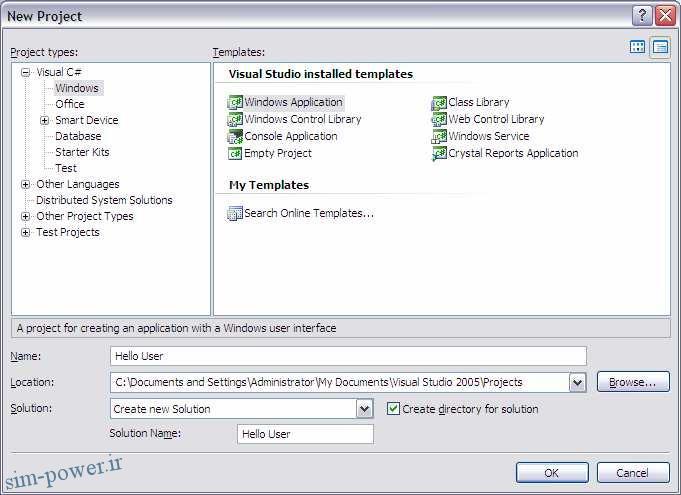
)2 پنجره New Project نمایش داده خواهد شد. مطمئن شوید که در قسمت Project Type در سـمت چـپ، گزینـه #Visual C انتخـاب شـده باشـد . سـپس در بخـش Templates در سـمت راسـت، گزینـه Windows Applications را انتخاب کنید. در کادر Name کلمه Hello User را تایپ کـرده و در انتها روی OK کلیک کنید. پنجره New Project شما باید چیزی مشابه شکل 1-7 باشد.

sim-power.ir (007)


1-7 شکل


با کلیک کردن روی IDE ،OK ویژوال استودیو یک برنامه ویندوزی خالی برای شما ایجاد میکند . در حال حاظر، برنامه ی Hello User فقط دارای یک پنجره ویندوزی خالی است که یک فرم ویندوزی(یا به اختصار یک فرم) نامیده می شود. نام پیش فرض این فرم، همانطور که در شکل 1-8 نشان داده شده است، Form1.cs است .


نکته: هر زمانی که ویژوال استودیو بخواهد یک فایل جدید را ایجاد کند، چه این فایل در هنگام ساختن پروژه ایجاد شود و چه بعـداً

به ب رنامه اضافه شود، نامی به آن فایل اختصاص می دهد که از دو قسمت تشکیل شده است . قسمت اول نوع فایـل را توصـیف مـی

کند و قسمت دوم نیز یک عدد است که مشخص می کند این فایل، چندمین فایل از این نوع است .


پنجره ها در IDE ویژوال استودیو 2005 :


در محیط ویژوال استودیو پنجره های زیادی را مشاهده می کنید که هر کدام کاربرد خاصی دارند . بهتر است قبل از ادامـه ی بخـش

“امتحان کنید “، تعدادی از آنها را به اختصار بررسی کنیم . یادآوری می کنم که اگر هر یک از این پنجره ها در کامپیوتر شما نمـایش

داده نمی شوند، از منوی View گزینه مربوط به آن را انتخاب کنید تا آن پنجره دیده شود . همچنین اگر از مکـان قرارگیـری یـک

پنجره خاص راضی نیستید، با کلیک بر روی نوار عنوان پنجره (نوار آبی رنگ بالای پنجره مورد نظر ) و کشیدن آن به مکـان جدیـد،

جای آن را تغییر دهید . پنجره ها میتوانند درون IDE شناور باشند و یا به یکی ا ز لبه ها وصل شوند (همانند شکل 1-8 ). لیست زیـر

عمومی ترین پنجره ها را معرفی میکند .


Server Explorer: این پنجره دسترسی شما را به سرورهای بانک اطلاعاتی که برای برنامه تعریـف کـرده

اید فراهم می کند . در این قسمت می توانید اتصالات جدیدی را به ایـن سـرورها ایجـاد کنیـد و یـا اطلاعـات موجـود در

2 بانکهای اطلاعاتی کنونی را مشاهده کنید. در تصویر 1-8 ، پنجره Server Explorer، تب

موجـود در زیـر

پنجره Toolbox است.

Toolbox: این پنجره شامل کنترل ها و کامپوننت هایی است که می توانید به برنامه خود اضافه کرده و با استفاده از

آن پنجره ی برن امه ی خود را طراحی کنید. این کنترل ها شامل کنترلهای عمومی مانند دکمه ها یا اتـصال دهنـده هـای

داده ای، کنترلهای خریداری شده و یا کنترل هایی است که خودتان طراحی کرده اید.

Design Window: این قسمت، بخشی است که بیشترین فعالیتها در آن صورت میگیرد. در این بخش شما رابط

کاربری برنامه تان را بر روی فرم برنامه طراحی می کنید . این پنجره در بعضی مواقع Designer هـم نامیـده مـی

.شود

ادامه مطلب...

مهندس احمدی بازدید : 176 سه شنبه 04 آبان 1395 نظرات (0)

گام نهایی: آشنایی با سیمولینک

گام نهایی: آشنایی با سیمولینک

simulink شبیه سازی و مدل مبتنی بر طراحی  برای سیستم های پویا و جایگذاری شده است، که با متلب یکپارچه شده است.simulink، همچنین با کار در ریاضی توسعه یافته، یک جریان داده ابزار زبان برنامه نویسی گرافیکی  برای  مدل سازی، شبیه سازی و تجزیه و تحلیل سیستم های پویا است است. این اساساً  یک بلوک گرافیکی ابزار رسم نمودار با  مجموعه ای قابل تنظیم از بلوک های کتابخانه است. این به شما اجازه می دهد الگوریتم ها را برای مدل و همچنین صادرات نتایج شبیه سازی  به متلب برای تجزیه و تحلیل بیشتر ترکیب کنید.

پشتیبانی های simulink:

  • طراحی سطح سیستم
  • شبیه سازی
  • تولید کد خودکار
  • تست و تایید سیستم های جاسازی شده

اینجا چندین محصول اضافی دیگر برای اعمال ریاضی و سخت افزار بخش سوم  و محصولات نرم افزاری که برای استفاده  با simulink  در دسترس هستند استفاده شده اند.

لیست زیر توصیف مختصری از آن ها ست.

  • جریان وضعیت اجازه توسعه مکانیزم حالت و نمودار حالت را می دهد.
  • رمزگذاری simulink اجازه می دهد به طور خودکار کد منبع c برای پیاده سازی زمان واقعی سیستم تولید شود.
  • هدف xpc به همراه سیستم مبتنی بر x86 محیط شبیه سازی و تست simulink و مدل های جریان حالت در زمان واقعی  بر روی سیستم فیزیکی را فراهم می کند.
  • رمزگذاری جاسازی اهداف جاسازی مخصوص را پشتیبانی می کند.
  • رمزگذاری hdl اجازه تولید به طور خودکار vhdl و verilog قابل ترکیب را می دهد.
  • simevents یک کتابخانه از بلوک های ساختمان گرافیکی برای مدل سازی سیستم های صف فرااهم می کند.

simulink   قادر به تایید و اعتبار  اصولی مدل ها از طریق بررسی سبک مدلسازی است،  که نیاز به  قابلیت ردیابی و تجزیه و تحلیل  پوشش مدل هستند.

بازبینی طراحی  simulink به شما اجازه می دهد خطاهای طراحی را شناسایی کنید و  سناریو(طرح) های مورد آزمون را برای بررسی مدل تولید نمایید.


استفاده از سیمولینک:

برای باز کردن simulink ،در فضای کاری تلب تایپ نمابید:

simulink

simulink به همراه مرورگر کتابخانه باز می شود.مرورگر کتابخانه برای ساخت مدل های شبیه سازی استفاده می شود.

595

بر روی قسمت چپ پنجره، شما چندین مجموعه کتابخانه بر اساس سیستم های مختلف  پیدا خواهید کرد،کلیک  بر روی هر بلوک طراحی شده پنجره سمت راست  را نشان خواهد داد.


برای ایجاد یک مدل جدید، دکمه new  بر روی نوار ابزار مرورگر کتابخانه کلیک کنید. یک مدل بدون عنوان باز می شود

596

مدل simulink یک نمودار بلوکی است.

عناصر مدل  با انتخاب عناصر مناسب از مرورگر کتابخانه و کشیدن آن ها به پنجره مدل اضافه شده اند.

متناوباً، شما می توانید عناصر مدل را کپی کنید و آن ها را به پنجرا مدل paste نمایید.


مثال ها

عناصر را از کتابخانه simulink برای ساخت پروژه بکشید و رها کنید.

به منظور این مثال، 2 بلوک برای شبیه سازی استفاده خواهد شد –source(سیگنال) , sink(حوزه). ژنراتور سیگنال(source) سیگنال آنال.گ تولید می کند، که سپس به صورت گرافیکی   با آن حوزه تجسم خواهد شد.

598

ابتدا بلوک های مورد نیاز  از کتابخانه را به پنچره پروژه اضافه کنید. سپس، بلوک ها را به یکدیگر وصل کنید که می تواند توسط اتصالگرها از نقاط اتصال بر روی یک بلوک کد دیگر انجام شود.

اجازه دهید بلوک ‘ موج سینوسی’را به مدل بکشیم.

599

‘sinks’ از کتابخانه انتخاب کنید و یک بلوک  ‘scope’ به این مدل بکشید.

599


یک سیگنال خطی از خروجی بلوک موج سینوسی به ورودی بلوک حوزه بکشید.

600

شبیه سازی با فشار دادن دکمه’run’ اجرا می شود، تمام پارامترهای پیش فرض را نگهداری می کنند(شما می توانید آن ها را از منو شبیه سازی تغیر دهید)

شما باید نمودار زیر را از حوزه بگیرید.

ادامه مطلب...

مهندس احمدی بازدید : 192 سه شنبه 04 آبان 1395 نظرات (0)

ایجاد یک پروژه #C

یک پروژه HelloUser


)1 بر روی دکمه ی New Project در نوار ابزار کلیک کنید .

)2 پنجره New Project نمایش داده خواهد شد. مطمئن شوید که در قسمت Project Type در سـمتچـپ، گزینـه #Visual C انتخـاب شـده باشـد . سـپس در بخـش Templates در سـمت راسـت، گزینـهWindows Applications را انتخاب کنید. در کادر Name کلمه Hello User را تایپ کـرده و در انتها روی OK کلیک کنید. پنجره New Project شما باید چیزی مشابه شکل 1-7 باشد.

sim-power.ir (007)


1-7 شکل

3 با کلیک کردن روی IDE ،OK ویژوال استودیو یک برنامه ویندوزی خالی برای شما ایجاد میکند . در حال حاظر، برنامه ی Hello User فقط دارای یک پنجره ویندوزی خالی است که یک فرم ویندوزی(یا به اختصار یک فرم)نامیده می شود. نام پیش فرض این فرم، همانطور که در شکل 1-8 نشان داده شده است، Form1.cs است .


نکته: هر زمانی که ویژوال استودیو بخواهد یک فایل جدید را ایجاد کند، چه این فایل در هنگام ساختن پروژه ایجاد شود و چه بعـداً

به ب رنامه اضافه شود، نامی به آن فایل اختصاص می دهد که از دو قسمت تشکیل شده است . قسمت اول نوع فایـل را توصـیف مـی

کند و قسمت دوم نیز یک عدد است که مشخص می کند این فایل، چندمین فایل از این نوع است .


پنجره ها در IDE ویژوال استودیو 2005 :


در محیط ویژوال استودیو پنجره های زیادی را مشاهده می کنید که هر کدام کاربرد خاصی دارند . بهتر است قبل از ادامـه ی بخـش

“امتحان کنید “، تعدادی از آنها را به اختصار بررسی کنیم . یادآوری می کنم که اگر هر یک از این پنجره ها در کامپیوتر شما نمـایش

داده نمی شوند، از منوی View گزینه مربوط به آن را انتخاب کنید تا آن پنجره دیده شود . همچنین اگر از مکـان قرارگیـری یـک

پنجره خاص راضی نیستید، با کلیک بر روی نوار عنوان پنجره (نوار آبی رنگ بالای پنجره مورد نظر ) و کشیدن آن به مکـان جدیـد،

جای آن را تغییر دهید . پنجره ها میتوانند درون IDE شناور باشند و یا به یکی ا ز لبه ها وصل شوند (همانند شکل 1-8 ). لیست زیـر

عمومی ترین پنجره ها را معرفی میکند .


Server Explorer: این پنجره دسترسی شما را به سرورهای بانک اطلاعاتی که برای برنامه تعریـف کـرده اید فراهم می کند . در این قسمت می توانید اتصالات جدیدی را به ایـن سـرورها ایجـاد کنیـد و یـا اطلاعـات موجـود در 2 بانکهای اطلاعاتی کنونی را مشاهده کنید. در تصویر 1-8 ، پنجره Server Explorer، تب موجـود در زیـرپنجره Toolbox است.

Toolbox: این پنجره شامل کنترل ها و کامپوننت هایی است که می توانید به برنامه خود اضافه کرده و با استفاده از آن پنجره ی برن امه ی خود را طراحی کنید. این کنترل ها شامل کنترلهای عمومی مانند دکمه ها یا اتـصال دهنـده هـای داده ای، کنترلهای خریداری شده و یا کنترل هایی است که خودتان طراحی کرده اید.

Design Window: این قسمت، بخشی است که بیشترین فعالیتها در آن صورت میگیرد. در این بخش شما رابط کاربری برنامه تان را بر روی فرم برنامه طراحی می کنید . این پنجره در بعضی مواقع Designer هـم نامیـده مـی شود.

Solution Explorer: این پنجره یک نمای درختی از راه حل شما را نمایش می دهد. یک راه حل میتواند شامل چندین پروژه باشد، که هر یک از این پروژه ها خود نیز می توانند شامل فـرم هـا، کلاسـها، مـاژول هـا، و یـا کامپوننت هایی باشند که یک مسئله خاص را حل می کند. در فصل دوم بیشتر در مورد یک راه حل صحبت خواهیم کرد.

Properties: پنجره Properties خاصیتهای قابل تغییر شیئ انتخاب شده را نمایش می دهـد . اگرچـه می توانید این خاصی ت ها را از طریق کد تنظیم کنید، اما در بعضی از مواقع تنظیم کردن آنها در زمان طراحی برنامه راحت تر است (برای مثال، موقـع قـرار دادن کنتـرل هـا در فـرم ). دقـت کنیـد کـه خاصـیت File Name دارای مقـدار Form1.cs است. این نام، نام فیزیکی فایل حاوی کدهای فرم و اطلاعات ظاهری آن است

sim-power.ir (008)

شکل8-1


)1 ابتدا نام فرم خود را به چیزی تغییر دهید که بیشتر معـرف برنامـه شـما باشـد . بـرای ایـن کـار روی Form1.cs درSolution Explorer کلیک کنید. سپس، در پنجره Properties خاصـیتFile Nameرا از Form1.cs به HelloUser.cs تغییر داده (شکل و ) Enter 1-9 را فشار دهید. بعد از تغییـر هـر خاصیت در پنجره Properties، برای اعمال آن باید کلید Enter را فشار دهید و یا در جایی خارج از پنجـرهکلیک کنید .

)2 توجه کنید که اسم فایل در پنجره Solution Explorer هم به HelloUser.cs تغییر می کند .

)3 حالا روی فرمی که در پنجره ی Design نمایش داده شده است کلیـک کنیـد . پنجـره Properties تغییـر کرده و خاصیتهای Form انتخاب شده را نمایش می دهد (به جای خاصیتهای فایل HelloUser.cs کـه در قسمت قبلی در حال نمایش آن بود ). مشاهده می کنید که خاصیتهای این قسمت کاملاً متفاوت بـ ا قـسمت قبلـی اسـت . تفاوتی که در این جا وجود دارد به علت دو نگاه متفاوت به یک فایل است. زمـانی کـه نـام فـرم درSolution

Explorer انتخاب شده است، خاصیتهای مربوط به فایل فیزیکی فرم نمایش داده می شـود . امـا زمـانی کـه فـرمموجود در بخش Designer انتخاب شود، خاصیتهای منطقی و بصری فرم نمایش داده می شود.

ادامه مطلب...

مهندس احمدی بازدید : 208 سه شنبه 04 آبان 1395 نظرات (0)

جعبه ابزار #C

برای دسترسی به جعبه ابزار سه راه وجود دارد :


. 1 از منوی View گزینه Toolbox را انتخاب کنید .

. 2 از نوار ابزار استاندارد آیکون مربوط به آن را انتخاب کنید .

. 3 کلیدهای Ctrl+Alt+X را فشار دهید


بدین ترتیب جعبه ابزار در قسمت چپ IDE نمایش داده میشود. جعبه ابزار شامل کنترل ها و کامپوننت هـایی مـی شـود کـه مـیتوانید بر روی فرم خود قرار دهید . کنترل ها مانند دکمه ها، کادر های متنی، دکمه های رادیویی و یا لیست های ترکیبی می توانند ازجعبه ابزار انتخاب شوند و روی فرم قرار گیرنـد . بـرای برنامـه HelloUser شـما فقـط از کنترلهـای قـسمت Controls در جعبه ابزار استفاده می کنید . در شکل -11 1 می توانید لیستی از کنترلهای عمومی بـرای فرمهـای وینـدوزی رامشاهده کنید .

کنترل ها می توانند به هر ترتیبی که بخواهید به فرم اضافه شوند . بنابراین این مورد که شما دکمه ها را قبل از کادرهـای متنـی بـرروی فرم قر ار دهید و یا لیبل ها را قبل از دکمه ها رسم کنید اهمیتی ندارد . در “امتحان کنید” بعدی، قرار دادن کنتـرل هـا بـر روی فرم را شروع می کنیم .

sim-power.ir (011)

11 1- شکل


 اضافه کردن کنترل ها به برنامه ی HelloUser


)1 اگر برنامه هم اکنون در حال اجرا است آن را متوقف کنید، ز یرا باید تعدادی کنترل به فرم اضافه کنیـد . بهتـرین راه بـرایبستن برنامه کلیک کردن روی دکمه ی X در سمت راست نوار عنوان است .همچنین می توانید بر روی مربع آبی رنگ درIDE کلیک کنید (اگر اشاره گر ماوس خود را بر روی آن نگه دارید عبـارت “Stop Debugging” در کـادر زرد نمایش داده می شود ).

)2 یک کنترل لیبل به فرم اضافه کنید . برای این کار، در جعبه ابزار روی کنترل Label کلیک کنید و آن را تا محل موردنظرتان بر روی فرم بکشید و سپس آن را رها کنید . همچنین برای قرار دادن یک کنترل روی فرم میتوانید بر روی آیکونآن در جعبه ابزار دو بار کلیک کنید.


3 اگر کنترل لیبلی که بر روی فرم قرار داده اید در مکان مناسبی قرار نگرفته است، مشکلی نیست . هنگامی کـه کنترلـی بـرروی فرم قرار می گیرد، میتوانید آن را جا به جا کنید و یا اندازه آن را تغییر دهید . شکل -12 1 فـرم برنامـه را بعـد از قـراردادن کنترل بر روی آن نشان میدهد . برای حرکت دادن کنترل روی فرم، بر روی ناحیه نقطه چین در فرم کلیـک کنیـد وآن را به مکان مورد نظرتان بکشید . از نظر اندازه هم، کنترل لیبل خود را با متنی که درون آن وارد مـی کنیـد هـم انـدازهمیکند. پس خیالتان می تواند از این نظر راحت باشد.

)4 بعد از رسم یک کنترل بر روی فرم، حداقل باید نام و متنی کـه نمـایش مـی دهـد را اصـلاح کنیـد . بـا انتخـاب کنتـرلLabel بـر روی فـرم، مـشاهده خواهیـد کـرد کـه پنجـره Properties در سـمت چـپ Designer،خاصـیتهای Label1 را نمـایش مـی دهـد. در پنجـره Properties خاصـیت Text ایـن کنتـرل را بـهEnter Your Name تغییر دهید. توجه کنید که با فشار کلید Enter و یا کلیک در خارج از خاصیت موردنظر، اندازه لیبل به صـورتی تغییـر میکنـد تـا مـتن شـما را در خـود جـای دهـد . حـالا، خاصـیت Name کنتـرل را بـهlblName تغییر دهید.


sim-power.ir (013)

 شکل12


)5 حالا، دقیقا زیر کنترل Label، یک کنترل TextBox قرار دهید تا در آن بتوانید نـام را وارد کنیـد . بـرای اضـافه کردن یک TextBox به فرم همانند لیبل عمل کنید، اما در این بار به جای لیبل، کنتـرل TextBox را از جعبـهابزار انتخاب کنید . بعد از اینکه TextBox را در جای خود بر روی فرم قرار دادید (همانند شکل -13 ( 1 بـا اسـتفاده ازپنجره Properties خاصیت Name آن را به txtName تغییر دهید .به دستگیره های تنظیم اندازه در سمت چپ و راست کنترل توجه کنید . به وسیله آنها، میتوانید اندازه افقی کنترل را تغییـردهید


sim-power.ir (012)

شکل 13


)6 در سمت چپ پایین فرم، به همان صورت که Label و یا TextBox را بـر روی فـرم قـرار دادیـد، یـک کنتـرلButton هم اضافه کنید . سپس خاصیت Name آن را بـه btnOK و خاصـیت Text آن را بـه OK& تغییـرهید. فرم شما هم اکنون باید مشابه شکل -14 1 باشد.کاراکتر & که در خاصیت Text دکمه های فرمان استفاده می شود، برای ایجاد شـورت کـات بـرای آن دکمـ ه اسـت .حرفی که کاراکتر & قبل از آن قرار می گیرد، به صورت زیر خـ ط دار نمـایش داده میـشود (هماننـد شـکل -14 1). بـدینترتیب کاربر میتواند به جای کلیک کردن با ماو س بر روی دکمه، با فشار کلید Alt و حرف مشخص شـده کلیـد مـوردنظر را انتخاب کند (در بعضی مواقع، تا کاربر کلید Alt را فشار ندهد، حروف مورد نظر زیر خط دار نمـی شـوند ). بـرایمثال، در این جا فشار دادن کلید Alt + O همانند کلیک کردن بر روی دکمه OK است. برای انجام دادن این کـارلازم نیست که شما کدی را وارد کنید .

)7 حالا دکمه دوم را همانند دکمه اول، با کشیدن از جعبه ابزار و رها کردن بر روی فرم، در گوشه سـمت راسـت پـایین فـرمقرار دهید . دقت کنید، به محض اینکه دکمه مورد نظر را به گوشه سمت راست فرم ببرید، یک خط افقی آبی رنگ، همانندشکل -15 1، ظاهر میشود . این خط به شما اجازه می هد که مکان کنترل جدید را، با کنترلهای موجود در فرم تـراز کنیـد .به وسیله این خط می وانید کنترلهای جدید را دقیقاً در سمت چپ، راست، بالا و یا پایین یک کنترل خاص قرار دهید . بـه وسیله خط آبی کمرنگ کنار کنترل، می توانید یک فاصله خاص را همواره بین لبه فرم خود و لبه کنترلهای موجود در فرمرعایت کنید . خاصیت Name کنترل جدید را به btnExit و خاصیت Text آن را بـه E&xit تغییـر دهیـد .

فرم شما هم اکنون باید چیزی مشابه شکل -15 1 باشد.

sim-power.ir (015)

sim-power.ir (014)

15 1- شکل


خوب، قبل از اینکه اولین برنامه را تمام کنید، بهتر است مقداری کد که باید در این برنامه استفاده کنید را به اختصار توضیح دهیم .

نشانه گذاری مجارستانی  :

ادامه مطلب...

مهندس احمدی بازدید : 150 سه شنبه 04 آبان 1395 نظرات (0)

ویرایشگر کد #C سی شارپ

ویرایشگر کد #C سی شارپ

حالا که فرم HelloUser را ایجاد کرده اید، باید مقداری کد به آن اضافه کنید تا کارهای مورد نظر را برایتا ن انجام دهـد . تـاکنون دیده اید که اضافه ک ردن یک کنترل به فرم تا چه حد ساده است . فراهم کردن یک کارایی خاص برای این کنترل ها به وسیله کد نیز، زیاد سخت تر از اضافه کردن کنترل به فرم نیست . برای اضافه کردن کد به کنترل مورد بحث، فقط کافی است کـه روی آندوبار کلیک کنید. با این کار، صفحه ویرایشگر کد همانطور که در شکل -16  نشان داده شده است باز می شود .


sim-power.ir (016)

شکل 16


دقت کنید که یک لبه دیگر به لبه های بالای صفحه اصلی در ویژوال استودیو اضافه شد. حالا در محیط ویژوال استودیو به دو پنجرهDesign و Code دسترسی دارید . برای طراحی ظاهر و رابط کاربری برنامه باید از قسمت Design، و بـرای نوشـتن کـدبرنامه باید از قسمت Code استفاده کنید . توجه کنید که ویژوال استودیو 2005 برای کد مربوط به یک فرم، یک فایل مجزا ایجـادمی کند. قسمتهای بصری و قسمتهایی که به ظاهر فرم مربوط هستند در فایلی به نام HelloUser.Designer.csو کدهای مربوط به چگونگی عملکرد فرم در HelloUser.cs قرار می گیرند . این مـورد خـود یکـی از دلایلـی اسـت کـهموجب راحتی برنامه نویسی با ویژوال #2005 C می شود. با استفاده از قسمت Design می توانید ظاهر برنامه خـود را طراحـیکنید، سپس با استفاده از قسمت Code کد مربوط به فرم را بنویسید .

قسمت مهم دیگر در پنجره مربوط به کد، دو جعبه ترکیبی موجود در بالای صفحه است . به وسیله این دو می توانید بـه سـرعت بـه قسمتهای مختلف فرم خود دسترسی داشته باشید . اشاره گر ماوس خود را بر روی جعبه ترکیبی سمت چپ ببرید و مقـداری بـر روی آن نگه دارید . راهنمایی ظاهر شده و میگوید که این کادر، مربوط به Types است . اگر این لیست را بـاز کنیـد، لیـستی از تمـامی کلاسهای موجود در فرم خود مشاهده خواهید کرد . اگر اشاره گر ماوس خود را بر روی جعبه ترکیبی سـمت راسـت ببریـد، راهنمـای ظاهر شده به شما می گوید که این قسمت مربوط به Members است . اگر این لیست را باز کنیـد، نـام تمـام توابـع و زیربرنامـه هایی که در کلاس انتخاب شده در سمت چپ قرار دارند را خواهید دید . اگر فرم جاری محتوی مقدار زیادی کد است، به وسیله ایـن قسمت میتوانید به راحتی بین توابع آن جا به جا شوید .


اضافه کردن کد به برنامه HelloUser


برای شروع اضافه کردن کد به برنامه، بر روی قسمت Design در پنجره اصلی کلیـک کنیـد تـا بـار دیگـر قـسمت طراحی را ببینید . سپس روی دکمه ی OK دو بار کلیک کنید . پنجره ی کد با کدی که در زیر نوشته شده اسـت بـاز مـی شود. این کد که به صورت اتوماتیک نوشته شده است، پو سته یا قالب رویداد Click برای کنترل Button اسـت .


private void btnOK_Click(object sender, EventArgs e)

{

}

در کد بالا کلمات void و یا private نمونه ای از کلمات کلیدی در #C هستند . در این جا، کلمه voidبه ویژوال #C می گوید که تابع تعریف شده هیچ مقداری را برنمی گرداند . همـه ی کـدهایی کـه شـما در بـین خطـوطمربوط به باز شدن آکولاد ) }( و بسته شدن آن ) {( بنویسید، تابع رویداد مربوط به دکمـه OK را تـشکیل مـی دهنـد . درفصل سوم بیشتر در مورد این مباحث گفتگو خواهیم کرد .

2 حالا کدهای مشخص شده در این قسمت را در تابع وارد کنید در بین آکولادها بنویسید:

private void btnOK_Click(object sender, EventArgs e)

{

//Display a message box greeting the user

MessageBox.Show(“Hello ” + txtName.Text +

“! Welcome to Visual C# 2005.”,

“Hello User Message”);

}

نکته: به علت کمبود جا در این صفحه نمی توانیم تمام یک دستور را پشت سر هم بنویسیم، اما در محیط ویژوال استودیو، شما مـیتوانید این کدها را پشت سر هم بنویسید . در و یژوال #C ی ک خط کد ، زمان ی تمام م یشود که علامت نقطه و یرگول (;)بنابراین میتوانید یک دستور را در چند خط بنویسید و تا زمانی که کاراکتر ; را وارد نکرده اید نیز دسـتور را ادامـه دهید .


نکته: در طول کتاب، با قسمتهایی روبرو می شوید که باید کدهایی را در برنامه خود وارد کنید . معمولا هر جا که چن ین موردی پیشبیاید، مکان دقیق وارد کردن کد را برای شما مشخص می کنم . کدهایی که با رنگ پـیش زمینـه خاکـستری مـشخص مـی شـوند،کدهایی هستند که باید در برنامه وارد کنید .


3- بعد از اینکه کد قسمت قبلی را وارد کردید، مجددا به قسمت Design برگردید و روی دکمـه Exit دوبـار کلیـ ککنید. کد مشخص شده در زیر را در تابع btnExit_Click وارد کنید .

private void btnExit_Click(object sender, EventArgs e)

{

//End the program and close the form

this.Close();

}

احتمالا کلمه this برایتان جدید است . this یک کلمه کلیـدی در #C اسـت کـه بـه شـیئ کـه در آن، در حـالکدنویسی هستیم، اشاره می کند . در این جا چون کدهای نوشته شـده مربـوط بـه فـرم HelloUser اسـت، کلمـهthis به فرم HelloUser اشاره می کند .

4 -حالا که کدنو یسی  برنامه به پایان رسید، زمان تست کردن آن شده است و می یتوان د ساخته خودتان را مشاهده کن . دی ابتـد برنامه را از طریق منو ی File Save HelloUser.cs و یا با استفاده از کلید Save روی نـوارابزار، ذخیره کنید .

5- روی دکمه Start بر روی نوار ابزار (مثلث سبز رنـگ ) کلیـک کنیـد . پنجـره Output در پـایین صـفحه، انجـام فعالیتهای زیادی را نمایش می دهد. اگر در وارد کردن کدهای برنامه هیچ خطایی به وجود نیاید، اطلاعات این پنجره فقطشامل اسم فایلهایی هستند که برای اجرای برنامه بارگذاری می شوند.در این مرحله، به اصطلاح، ویژوال استودیو در حال کامپا لی برنامه شما است. کامپایل کردن به مرحله ای گفته می شـودکه در آن، از کد و یژوال #2005 C که توسط شما نوشته شده است، کدی ساخته میشود که توسـط کـامپیوتر قابـل فهـم باشد

. بعد از اینکه کامپایل برنامه شما با موفقیت به پایان رسید، ویژوال استودیو 2005 آن را اجرا می کنـد و مـی توانیـد نتیجه کار خود را مشاهده کنید .اگر در مرحله کامپایل کردن، ویژوال #2005 C با هر خطایی در کد مواجه شود، آن را به عنوان یک وظیفه در پنجـره ی Task List ینما ش می دهد. با دوبار کلیک کردن روی وظیفه مورد نظر در بخش Task List به قسمتی از کد که به آن مرتبط است، منتقل می شوید . در فصل 11 در مورد خطا یابی برنامه ها و اصلاح آنها بیـشتر یـاد خـوا هیم گرفت .

)6 بعد از اینکه برنامه اجرا شد، صفحه اصلی آن نمایش داده می شود . یک نام را وارد کرده و روی کلید OK کلیک کنید (یـاکلیدهای Alt + O را فشار دهید).

sim-power.ir (017)

شکل17


7 پنجره ای که به کادر پیغاممعروف است، نمایش داده خواهد شد و به شخصی که نـام او در TextBox داخـل فـرمآمده است خوش آمد می گوید. مانند شکل زیر

ادامه مطلب...

تعداد صفحات : 80

اطلاعات کاربری
  • فراموشی رمز عبور؟
  • آرشیو
    آمار سایت
  • کل مطالب : 791
  • کل نظرات : 0
  • افراد آنلاین : 1
  • تعداد اعضا : 0
  • آی پی امروز : 47
  • آی پی دیروز : 82
  • بازدید امروز : 142
  • باردید دیروز : 87
  • گوگل امروز : 0
  • گوگل دیروز : 2
  • بازدید هفته : 1,206
  • بازدید ماه : 3,044
  • بازدید سال : 27,887
  • بازدید کلی : 278,550