loading...
sim power
مهندس احمدی بازدید : 181 جمعه 07 آبان 1395 نظرات (0)


معادلات دیفرانسل و تابع بسط در متلب


معادلات دیفرانسل و تابع بسط در متلب


معادلات دیفرانسیل مرتبه دوم

در این حالت نیزهمانند معادلات مرتبه اول از تابع dsolve استفاده می کنیم :

files.laitec.ir_wp-content_uploads_2013_09_matlab-tutorial_sarfaraz.pdf006077

> syms x y
>> y=dsolve(‘D2y-Dy-6*y=0′,’x’)
y =
C1*exp(3*x)+C2*exp(-2*x)

files.laitec.ir_wp-content_uploads_2013_09_matlab-tutorial_sarfaraz.pdf006078

> syms x y
>> y=dsolve(‘D2y+2*Dy+2*y=0′,’y(0)=0′,’Dy(0)=-2′,’x’)
y =

-2*exp(-x)*sin(x)

حال تابع y را رسم می نماییم :

>> ezplot(y)

files.laitec.ir_wp-content_uploads_2013_09_matlab-tutorial_sarfaraz.pdf006079

files.laitec.ir_wp-content_uploads_2013_09_matlab-tutorial_sarfaraz.pdf006080

> syms x y
>> y=dsolve(‘D2y-2*Dy+y=8+2*x*exp(x)’,’x’)
y =

8+1/3*exp(x)*(3*C2+3*x*C1+x^3)

files.laitec.ir_wp-content_uploads_2013_09_matlab-tutorial_sarfaraz.pdf006081

> syms x y
>> y=dsolve(‘D2y+2*Dy+y=4*(exp(-x))*log(x)’,’x’)
y =
exp(-x)*(C2+x*C1+2*x^2*log(x)-3*x^2)

files.laitec.ir_wp-content_uploads_2013_09_matlab-tutorial_sarfaraz.pdf006082

> syms x y
>> y=dsolve(‘(D2y)*x^2+x*(Dy)-4*y=0′,’x’)
y =
(C1+C2*x^4)/x^2

files.laitec.ir_wp-content_uploads_2013_09_matlab-tutorial_sarfaraz.pdf006083

> syms x y
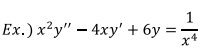
>> y=dsolve(‘(D2y)*x^2-4*x*(Dy)+6*y=1/(x^4)’,’x’)
y =
1/42*(42*x^7*C2+42*x^6*C1+1)/x^4

معادلات مرتبه n-ام
این حالت نیزعینا مانند حالات قبل می باشد :

files.laitec.ir_wp-content_uploads_2013_09_matlab-tutorial_sarfaraz.pdf006084

> syms x y
>> y=dsolve(‘D4y+8*D2y+16*y=-sin(x)’,’x’)
y =
–
1/9*sin(x)+C1*sin(2*x)+C2*cos(2*x)+C3*sin(2*x)*x+C4*cos(2*x)*x

files.laitec.ir_wp-content_uploads_2013_09_matlab-tutorial_sarfaraz.pdf006085

> syms x y
>> y=dsolve(‘x*D3y+D2y=x+1′,’x’)
y =
1/12*x^3+C1*x*log(x)-C1*x+1/2*x^2+C2*x+C3

تذکرمهم : در Matlab منظور از (log(x همان (ln(x می باشد و (log(x را در Matlab به صورت
(log10(x وارد می کنند.

files.laitec.ir_wp-content_uploads_2013_09_matlab-tutorial_sarfaraz.pdf006086

> syms x y
>> y=dsolve(‘x^2*D2y-2*x*Dy+2*y=(log(x))^2-log(x^2)’,’x’)
y =

C2*x^2+C1*x-1/2*log(x^2)+1/4+1/2*log(x)^2+3/2*log(x)

files.laitec.ir_wp-content_uploads_2013_09_matlab-tutorial_sarfaraz.pdf006087

> syms x y
>> y=dsolve(‘(x^2-2*x)*D2y+4*(x-1)*Dy+2*y=exp(2*x)’,’x’)
y =
1/4*(4*C2*x+4*C1+exp(2*x))/x/(x-2)

files.laitec.ir_wp-content_uploads_2013_09_matlab-tutorial_sarfaraz.pdf006088

> syms x y
>> y=dsolve(‘(x-1)*D2y-x*Dy+y=0′,’x’)
y =
C1*x+exp(x)*C2

معادله دیفرانسیل لژاندر
معادله دیفرانسیل لژاندر را در حالت کلی بررسی می نماییم :

files.laitec.ir_wp-content_uploads_2013_09_matlab-tutorial_sarfaraz.pdf006089

ادامه مطلب....

مهندس احمدی بازدید : 365 جمعه 07 آبان 1395 نظرات (0)


حل دستگاه معادلات و رسم بردار و صفحه در متلب


1

0حل دستگاه معادلات

files.laitec.ir_wp-content_uploads_2013_09_matlab-tutorial_sarfaraz.pdf006029

>> syms x y z
>> [x y z]=solve(‘x+2*y+2*z+3′,’2*x+2*y+z-3′,’-
x+2*y+z’,’x’,’y’,’z’)

x =

1

y =

3

z =

-5

نکته بسیار مهم: نامگذاری خروجی این دستور به ترتیب حروف الفباست. به دستورات زیردقت کنید.


files.laitec.ir_wp-content_uploads_2013_09_matlab-tutorial_sarfaraz.pdf006030


رسم بردار در فضای دو بعدی

>> A=[1 2];
>> B=[2 5];
>> arrow(A,B)


files.laitec.ir_wp-content_uploads_2013_09_matlab-tutorial_sarfaraz.pdf006031

رسم بردار در فضای سه بعدی


> A=[1 2 3];
>> B=[2 5 6];
>> arrow3(A,B)


files.laitec.ir_wp-content_uploads_2013_09_matlab-tutorial_sarfaraz.pdf006032

رسم صفحه

> P0=[1 2 -1];
>> n=[-5 2 2];
>> plane(P0,n)

files.laitec.ir_wp-content_uploads_2013_09_matlab-tutorial_sarfaraz.pdf006033

ادامه مطلب....

مهندس احمدی بازدید : 304 جمعه 07 آبان 1395 نظرات (0)

دستورات و عملیات ابتدایی در متلب


دستورات و عملیات ابتدایی در متلب

نرم افزار MATLAB برنامه کامپیوتری است که برای کسانی که با محاسبات عددی، و بویــژه جـبر
خطی سر و کار دارند، تهیه شده است. نام این نرم افزار از عبارت انگلیسی MATrix LABoratory
اقتباس شده و هدف اولیه آن قادر ساختن مهندسین و دانشمندان به حــل مسـائل شـامل عملیـات
ماتریسی بدون نیاز به نوشتن برنامه در زبانهای برنامه نویســی متـداول همچـون C و FORTRAN
بود. با گذشت زمان قابلیتهای بسیار بیشتری به این نرم افزار افزوده شده اند بطــوری کـه در حـال
حاضر MATLAB به ابزار پر قدرتی برای ترسیم داده ها، برنامه نویسی و انجام محاسبات مهندسـی
و پژوهشی تبدیل شده است.
در طول این جزوه علامت « علامتی است که در محیــط کـار موجـود اسـت و نشـان دهنـده محـل
نوشتن دستورات می باشد. شما نیازی ندارید که آن را بنویسید.

help  استفاده

در صورتی که بخواهید در مورد دستور و یا تابع خاصی اطلاعاتی بــه دسـت بیـاورید مـی توانیـد در
پنجره MATLAB کلمه help و پس از آن نام دستور یا تابع مورد نظر را نوشته و کلید بازگشــت را
فشار دهید:

» help magic
MAGIC Magic square.
MAGIC(N) is an N-by-N matrix constructed from the integers
1 through N^2 with equal row, column, and diagonal sums.
Produces valid magic squares for N = 1,3,4,5,…

روش دیگر استفاده از help بکار بردن دستور helpwin است. این دستور پنجره کمک MATLAB
را باز می کند و اجازه می دهد تا توضیحــات مـورد نیـاز را در پنجـره جـداگانـه ای بدسـت آوریـد.
توضیحات داده شده در این پنجره همانهایی هستند که دستور help ارائه می نماید.
لازم به توضیح است که نام دستورات و توابع در help با حروف بزرگ آورده مــی شـوند در حالیکـه
MATLAB نسبت به بزرگ و کوچک بودن حروف حساس است و هنگام استفاده از این دستورات و
توابع باید آنها را با حروف کوچک بکار برد.

demo  استفاده

دستور demo پنجره جدیدی باز می کند که شما در آن مـی توانیـد مثالـهای متعـددی از امکانـات
MATLAB را بیابید. بسیاری از این مثالها نمودارهای جالب و همراه با جزئیات تولید می نمـایند و
همچنین توضیحات مفیدی در باره نحوه استفاده از MATLAB ارائه می دهند. توصیه می شود که
حتما” تعدادی از این مثالــها را مشـاهده کنیـد تـا متوجـه شـوید کـه چـه کارهـایی مـی تـوان بـا
MATLAB انجام داد. بویژه دقت کنید که چگونه برنامه های ساده مـی تواننـد نتـایج پیچیـده ای
تولید نمایند.

 عملیات ابتدایی در متلب
تعریف کردن آرایه ها و عملیات جبری روی آنها

در MATLAB چهار نوع آرایه می توان تعریف کرد:
١. اعداد اسکالر که تک عضوی هستند.
٢. بردارها که شامل یک سطر یا ستون می باشند (یک بعدی).
٣. ماتریسها که از اعضای چیده شده در یک آرایش مربعی تشکیل می گردند (دو بعدی).
۴. آرایه های با ابعاد بیش از دو.

اعضای یک آرایه می توانند عدد و یا حرف باشند و تفاوتی بین اعداد صحیح و اعشاری وجود نــدارد.
در صورت جایگزینی یک عــدد و یـا حـرف در یـک متغـیر، MATLAB مقـدار جـایگزین شـده را

بلافاصله نشان می دهد مگر آنکه عبارت تعریف متغیر با semicolon خاتمه یابد.

» a=2.5
a =
2.5000
» a=3.2;
» a
a =
3.2000
» p=’hello’
p =
hello

٣

MATLAB بین حروف کوچک و بزرگ فرق قائل است:

» A
??? Undefined function or variable ‘A’.

از آنجا که نشان دادن مقادیر به شکل فوق قدری طولانی است معمـولا” بـهتر اسـت کـه در انتـهای
دستور معرفی متغیر از semicolon استفاده کرد. در صورتی که این عمل را فراموش کنید و برنامـه
شروع به نشان دادن مقاذیر یک آرایه طولانی نماید کافی است که CONTROL C را فشار دهید تـا
نشان دادن مقادیر متوقف گردد. همانطور که در بالا دیدید همیشه می توان بـا نوشـتن نـام متغـیر
مقدار آن را مشاهده نمود. همچنین مشاهده می کنید MATLAB یک خط فاصله بیــن دسـتورها
می گذارد. برای حذف این خطوط اضافی می توانید از دستور زیر استفاده کنید:

» format compact

اکنون چند بردار تعریف می کنیم:

» v=[1 2 3]
v =
1 2 3
» w=[‘abcd’ ‘1234’]
w =abcd1234

برای تعریف بردارهای عددی حتما” باید از کروشه استفاده کرد ولی استفاده از آنها برای متغیرهــای
حرفی الزامی نیست. حالت خاصی از بردار (که در توابع MATLAB به عنوان جای خـالی اسـتفاده
بسیاری دارد) عبارتست از بردار تهی که به صورت [ ] تعریف می گردد.
نحوه تعریف ماتریسها به صورت زیر است:

» m=[1 2 3
4 5 6]
m =
1 2 3
4 5 6
» n=[‘abcd’
‘1234’]
n =
abcd

1234

اعضای یک ماتریس را می شود بطور جداگانه مشاهده کرد و یا تغییر داد:

» m(2,3)
ans =
6
۴
» m(2,3)=7
m =
1 2 3
4 5 7

عملیات ساده جبری روی بردارها و ماتریسها به صورت زیر انجام می شود:

» 2*m
ans =
2 4 6
8 10 14
» m+1
ans =
2 3 4
5 6 8
» n1=[2 5 4
-1 -2 0];
» m+n1
ans =
3 7 7
3 3 7

لازم به ذکر است که اعضای یک سطر ماتریس را می توان هم با فاصله و هم با ویرگول از هــم جـدا

کرد. بکار بردن semicolon در تعریف یک ماتریس به معنای انتقال به سطر بعدی می باشد:  

ادامه مطلب...

مهندس احمدی بازدید : 614 جمعه 07 آبان 1395 نظرات (0)


تبدیل لاپلاس و لاپلاس معکوس در متلب


تبدیل لاپلاس و لاپلاس معکوس در متلب


دستگاه معادلات دیفرانسیل خطی
در این حالت باز هم از دستور dsolve استفاده می شود، با این تفاوت که تمامی معادلات را وارد دستور می نماییم.


files.laitec.ir_wp-content_uploads_2013_09_matlab-tutorial_sarfaraz.pdf006107

> syms y1 y2
>> [y1 y2]=dsolve(‘Dy1=2*y1-5*y2′,’Dy2=5*y1-6*y2’)
y1 =
exp(-2*t)*(sin(3*t)*C1+cos(3*t)*C2)
y2 =
1/5*exp(-2*t)*(4*sin(3*t)*C1-
3*cos(3*t)*C1+4*cos(3*t)*C2+3*sin(3*t)*C2)

files.laitec.ir_wp-content_uploads_2013_09_matlab-tutorial_sarfaraz.pdf006108

> syms x y
>> [x y]=dsolve(‘Dx-2*x-3*y=2*exp(2*t)’,’-x+Dy-
4*y=3*exp(2*t)’)
x =
-3*exp(t)*C2+exp(5*t)*C1-5/3*exp(2*t)
y =
exp(t)*C2+exp(5*t)*C1-2/3*exp(2*t)

files.laitec.ir_wp-content_uploads_2013_09_matlab-tutorial_sarfaraz.pdf006109

> syms x y
>> [x y]=dsolve(‘D2x+Dx+x+D2y+y=exp(t)’,’D2x+Dx+D2y=exp(-t)’)
x =
-2*exp(-t)-exp(t)+C1

y =
exp(-t)+2*exp(t)-C1


تبدیل لاپلاس
در این حالت تابع مورد نظررا بر حسب t وارد می کنیم و آن را در ورودی دستور laplace قرار می دهیم.
خروجی دستور بر حسب s می باشد.

files.laitec.ir_wp-content_uploads_2013_09_matlab-tutorial_sarfaraz.pdf006110

> syms t
>> F=4+t^3-exp(-3*t)+4*cos(2*t)-6*sinh(7*t);
>> f=laplace(F)
f =
4/s+6/s^4-1/(s+3)+4*s/(s^2+4)-42/(s^2-49) >> syms t

files.laitec.ir_wp-content_uploads_2013_09_matlab-tutorial_sarfaraz.pdf006111

> syms t a
>> F=t^2*exp(-3*t)*cos(a*t);
>> f=laplace(F)
f =
2*(s+3)*(s^2+6*s+9-3*a^2)/(s^2+6*s+9+a^2)^3

files.laitec.ir_wp-content_uploads_2013_09_matlab-tutorial_sarfaraz.pdf006112

> syms t u
>> I=int(exp(-3*u)*cos(4*u),u,0,t);
>> f=laplace(I)
f =
(s+3)/s/(s^2+6*s+25)

files.laitec.ir_wp-content_uploads_2013_09_matlab-tutorial_sarfaraz.pdf006113

> syms t u
>> F=t*int(u^2*exp(-3*u)*sin(4*u),u,0,t);
>> f=laplace(F)
f =8*(275+264*s+326*s^2+144*s^3+15*s^4)/s^2/(s^2+6*s+25)^4

تذکر : برای نمایش بهتر خروجی می توان دستور (pretty(f<< را اجرا نمود.

files.laitec.ir_wp-content_uploads_2013_09_matlab-tutorial_sarfaraz.pdf006114

> syms t u
>> F=t*exp(3*t)*int(exp(4*u)*cos(6*u),u,0,t);
>> f=laplace(F)

f =
2*(s^3-19*s^2+119*s-317)/(s-3)^2/(s^2-14*s+85)^2

تبدیل لاپلاس معکوس
در این حالت تابع مورد نظررا بر حسب s وارد می کنیم و آن را در ورودی دستور ilaplace قرار می دهیم.
خروجی دستور بر حسب t می باشد :

files.laitec.ir_wp-content_uploads_2013_09_matlab-tutorial_sarfaraz.pdf006115

> syms s
>> f=3/(s^7)-2/(s-3)+4/(s^2+3)-s/(s^2+2);
>> F=ilaplace(f)
F =
1/240*t^6-2*exp(3*t)+4/3*3^(1/2)*sin(3^(1/2)*t)-
cos(2^(1/2)*t)

files.laitec.ir_wp-content_uploads_2013_09_matlab-tutorial_sarfaraz.pdf006116

> syms s
>> f=(s+4)/((s-3)*(s+2)*(s-6));
>> F=ilaplace(f)
F =
1/20*exp(-2*t)+5/12*exp(6*t)-7/15*exp(3*t)

files.laitec.ir_wp-content_uploads_2013_09_matlab-tutorial_sarfaraz.pdf006117

> syms s
>> f=(4*s+3)/(2*s^2+3*s+4);
>> F=ilaplace(f)
F =
2*exp(-3/4*t)*cos(1/4*23^(1/2)*t)

files.laitec.ir_wp-content_uploads_2013_09_matlab-tutorial_sarfaraz.pdf006118

> syms s
>> f=atan(1/(s+6));
>> F=ilaplace(f)
F =
exp(-6*t)/t*sin(t)

files.laitec.ir_wp-content_uploads_2013_09_matlab-tutorial_sarfaraz.pdf006119

> syms s
>> f=(1/(s+4))*atan(1/(s+4));
>> F=ilaplace(f)
F =

exp(-4*t)*sinint(t)

ادامه مطلب....

مهندس احمدی بازدید : 172 جمعه 07 آبان 1395 نظرات (0)


چند دستور در متلب و عملیات روی چند جمله ایها


چند دستور در متلب و عملیات روی چند جمله ایها


تنظیم خروجیها روی صفحه نمایش با دستورات disp و format
اگر مقدار یک متغیر را بخواهید بدانید می توانید آن را با نوشتن نام متغیر مشـاهده کنیـد. در ایـن
صورت MATLAB نام متغیر و به دنبال آن علامت تساوی را نشان داده و سپس مقدار را در ســطر
یا سطور بعد می نویسد. برای دیدن مقدار متغیر بــدون آنکـه لازم باشـد دوبـاره نـام آن و علامـت
تساوی را مشاهده کنید می توانید دستور disp را بکار ببرید.

» x=[2 4 5];
» disp(x)
2 4 5
» y=’That is better’;
» disp(y)
That is better

پنجره MATLAB را می توانید با دستور clc پاک کنید:

» clc

همانطور که قبلا” دیدید دستور format compact باعث می شود کـه خطـوط اضـافی هنگـام ارائـه
نتایـج حذف گردنـد. دستور format دارای کاربردهای فراوان دیگری نیز هست. فــرض کنیـد کـه
می خواهید مولفه های بردار زیر را روی صفحه نمایش ببینید:

» v=exp(-10*(1:5))
v =
1.0e-004 *
0.4540 0.0000 0.0000 0.0000 0.0000

واضح است که در حالت فعلی نمی توانید مقادیر مولفه ها را بخوانید. در این وضعیت می توانیــد بـا
کمک دستور format نحوه نمایش اعداد را تغییر دهید:

» format long
» v
v =
1.0e-004 *
Columns 1 through 4
0.45399929762485 0.00002061153622 0.00000000093576 0.00000000000004
Column 5
0.00000000000000

مشاهده می کنید با وجود اینـکه این دستـور تعداد اعداد نشـان داده شده بعــد از ممـیز را افزایـش
می دهد ولی هنوز قادر نیست که همه مولفه های بردار مورد نظر را بطور مناسبی نمایش دهـد. در
چنین حالتی بهتر است اعداد را با استفاده از نماد علمی به نمایش بگذارید:

» format short e
» v
v =
4.5400e-005 2.0612e-009 9.3576e-014 4.2484e-018 1.9287e-022

برای اطلاع بیشتر از امکانات دستور format توصیه می شود که توضیحات مربوط به ایـن دستـور را
در help مطالعه کنید.
چند جمله ایها
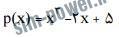
یک چند جمله ای در MATLAB به صورت یک بردار سـطری کــه مولفـه هـای آن ضرایـب چنـد
جمله ای به ترتیب نزولی هستند معرفی می شود. برای مثـال چنـد جملـه ای power2.ir-matlab-tehran.pdf006176
در MATLAB به شکل زیر معرفی می گردد:

» p=[1 0 -2 5];

ریشه های یک چند جمله ای
ریشه های یک چند جمله ای را می توانید به صورت زیر بدست آورد:

» r=roots(p)
r =
-2.0946
1.0473 + 1.1359i
1.0473 – 1.1359i

با دانستن ریشه های معادله می توانید ضرایب چند جمله ای مربوطه را محاسبه نمائید:

» p2=poly(r)
p2 =
1.0000 0.0000 -2.0000 5.0000

محاسبه مقدار یک چند جمله ای
تابع polyval مقدار چند جمله ای را در هر نقطه محاسبه می نمــاید. بـرای مثـال مقـدار (p(۵ بـه
طریق زیر محاسبه می گردد:

» polyval(p,5)
ans =
120

ضرب و تقسیم چند جمله ایها
برای ضـرب و تقسیم چند جملـه ایـها مـی توانیــد توابــع conv و deconv را بکـار بـبرید. چنـد
power2.ir-matlab-tehran.pdf006177 را در نظر بگیرید. حـاصلضرب ایـن دو چنـد جملـه ای بـهطریق زیر بدست می آید:

» a=[1 1 1]; b=[1 -1];
» c=conv(a,b)
c =
1 0 0 -1

و تقسیم a/b نیز به صورت زیر قابل محاسبه است:

» [q,r]=deconv(a,b)
q =
1 2
r =
0 0 3

ادامه مطلب...

مهندس احمدی بازدید : 416 جمعه 07 آبان 1395 نظرات (0)


بازیابی داده ها و عملیات روی ماتریس و آرایه ها در متلب


بازیابی داده ها و عملیات روی ماتریس و آرایه ها در متلب

ذخیره کردن و بازیابی داده ها
در صورتی که بخواهید کلیه متغیرهــای موجـود در محیـط کـار (workspace) را ذخـیره کنیـد از
دستور save استفاده کنید:

» save
Saving to: matlab.mat

این دستور، داده ها را در پرونده matlab.mat ذخیره می نماید. داده های موجود در این پرونــده را
می توان به طریق زیر بازیابی نمود:

» load
Loading from: matlab.mat

درصورتی که لازم باشد می توانید نام پرونده ذخیره را خودتان تعیین کنید:

» save myfile

و آن را با دستور زیر بازیابی نمایید:

» load myfile

اگر می خواهید که فقط بعضی از متغیرها را ذخیره کنید، نام آنها را بعد از نام پرونده بیاورید:

» save myfile t f

در صورتی که بخواهید تعدادی از متغیرها را از حافظه پاک کنیــد کـافی اسـت نـام آنـها را پـس از
دستور clear بیاورید:

» who
Your variables are:
a f n t w
ans m p v
» clear a f
» who
Your variables are:
ans n t w
m p v

در صورت استفاده از دستور clear بدون ذکر نام متغیری پس از آن، کلیه متغیرهــا از حافظـه پـاک
می شوند.
توجه کنید که دستور save به صورتی که در بالا نشان داده شد داده ها را به شـکل binary ذخـیره
می نماید و فقط در محیط MATLAB می توانید ایــن داده هـا را بازیـابی کنیـد. در ایـن صـورت
متغیرها با همان نامی که ذخیره شده اند، بازیابی می گردند. در مواردی که نیاز داشـته باشـید کـه
داده ها را در محیطهای دیگری بازیابی نمایید باید متغیرها را به صورت ascii ذخیره کنید:

» save name t -ascii
» clear
» load name
» who
Your variables are:
name

همانطور که در بالا مشاهده می کنید هنگام بازیابی یک پرونده ascii نام متغیر، همــان نـام پرونـده
خواهد بود. ضمنا” پرونده ascii ایجاد شده فاقد دنباله (extension) است مگر آنکه دنباله را در نــام
پرونده ذکر کنید.


عملیات ماتریسی روی آرایه ها
در MATLAB می توان دو نوع عملیات روی آرایه ها انجــام داد کـه بـه آنـها عملیـات ماتریسـی و
عملیات عضو به عضو می گویند. عملیات ماتریسی شامل محاسبه ترانهاده، ضرب ماتریسی، جمـع و
تفریق آرایـه های هم اندازه و غیره می شود. ترانهاده یک ماتـریـس با کمک علامـت پریـم بدسـت
می آید:

» r=rand(2,4)
r =
0.9501 0.6068 0.8913 0.4565
0.2311 0.4860 0.7621 0.0185
» r’
ans =
0.9501 0.2311
0.6068 0.4860
0.8913 0.7621
0.4565 0.0185

ادامه مطلب...

مهندس احمدی بازدید : 270 جمعه 07 آبان 1395 نظرات (0)


عملگرهای منطقی و ترسییم داده ها در متلب


عملگرهای منطقی و ترسیم داده ها در متلب


عملیات و توابع منطقی
مقایسه منطقی
در MATLAB علامتهای زیر برای مقایسه مقادیر عددی و حرفی بکار می روند.
کوچکتر از >
کوچکتر از یا مساوی با =>
بزرگتر از <
بزرگتر از یا مساوی با =<
مساوی با ==
مخالف با =~
چنین مقایسه ای را می توان بین دو اسکالر، دو آرایه یا اسکالر و اعضای آرایه انجــام داد. مثالـهایی
برای نحوه عمل این عملگرها در زیـر آورده مـی شوند. توجـــه کنیـد کـه حــاصل همـه عملیـات
منطقـی می تواند ٠ به معنی نادرست یا ١ به معنی درست باشد.

» 3<5
ans =
1
» [1 2]>=[0 3]
ans =
1 0
» a=[1 2 3
2 3 4];
» b=[-1 2 1
0 2 4];
» a~=b
ans =
1 0 1
1 1 0

بردار زیر را در نظر بگیرید:

» x=[1 2 -1 0 -5 4 -1.5 3 2.5 -.5];

عبارت زیر مولفه های مثبت این بردار را نمایش می دهد:

» x(x>0)
ans =
1.0000 2.0000 4.0000 3.0000 2.5000

و این عبارت تعداد مولفه هایی را که بین صفر و ٣ هستند تعیین می کند:

» length(x((x>=0)&(x<=3)))
ans =
5

عملگرهای منطقی
روابط منطقی را می توان با استفاده از عملگرهای منطقی با هم ترکیب کرد. این عملگرها عبــارتند
از:
و (ترکیب عطفی) &
یا (ترکیب فصلی) |
یا (مانع جمع) xor
نقیض ~
مثالهایی از طرز عمل این عملگرها در زیر آورده شده اند:

» m=[1 2 4; -2 3 -1];
» ~(m>0)
ans =
0 0 0
1 0 1
» (m>0)|(m<=2)
ans =
1 1 1
1 1 1
» (m>0)&(m<=2)
ans =
1 1 0
0 0 0
» xor([0 0 1 1],[0 1 0 1])
ans =
0 1 1 0

توجه کنید که xor یک تابع است و دو بردار ورودی به آن باید هم اندازه باشند.
find و all ،any منطقی توابع ٣-۴
تابع any معین می کند که آیا مولفه غیر صفر در یک بردار وجود دارد یا خیر.

» v=[-2 1 3 5];
» any(v<1)
ans =
1
١۶
» any(v>6)
ans =
0

تابع all معین می کند که آیا همه مقایسه ها درست هستند یا خیر.

» all(v<1)
ans =
0
» all(v<6)
ans =
1

توابع فوق را می توانید برای ماتریسها نیز بکار ببرید. در این صورت خروجی این توابع عبارت اســت
از حاصل مقایسه های گفته شده برای هر ستون ماتریس.
تابع find مکان مولفه های غیر صفر را در یک آرایه نشان می دهد.

» find(v>3)
ans =
4

 اعداد ویژه
علاوه بر اعداد حقیقی، MATLAB قادر است حاصل عباراتی را که از نظر جبری انجام پذیر نیستند
را نیز پوشش دهد. تقسیم یک عدد بر صفر بــی نـهایت (Inf) و تقسـیم صفـر بـر صفـر غـیر قـابل
.(Not a Number یا NaN) است محاسبه

» x=[1 2 0]./[2 0 0]
Warning: Divide by zero.
x =
0.5000 Inf NaN

همچنین اعداد موهومی را به سادگی اعداد حقیقی می توانید در محاسبات استفاده کنید.

» y=sqrt(-1)
y =
0 + 1.0000i

توابع isnan ،isinf ،finite و isreal به شما امکان می دهد که این اعداد را شناسایی کنید:

» finite(x)
ans =
1 0 0
١٧
» isinf(x)
ans =
0 1 0
» isnan(x)
ans =
0 0 1
» isreal(x)
ans =
1
» isreal(y)
ans =
0


ادامه مطلب....

مهندس احمدی بازدید : 670 جمعه 07 آبان 1395 نظرات (0)


رسم نمودار سه بعدی و برنامه نویسی در متلب


رسم نمودار سه بعدی و برنامه نویسی در متلب

نمودارهای سه بعدی

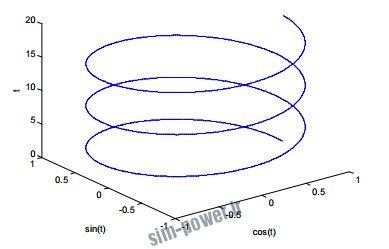
دستورهای زیادی در MATLAB برای ترسیم نمودارهای سه بعدی وجود دارند. یک منحنــی سـه
بعدی را می توانید به کمک دستور plot3 ببینید:

» t=0:.01:6*pi;
» plot3(cos(t),sin(t),t)
» xlabel(‘cos(t)’)
» ylabel(‘sin(t)’)
» zlabel(‘t’)

power2.ir-matlab-tehran.pdf006196


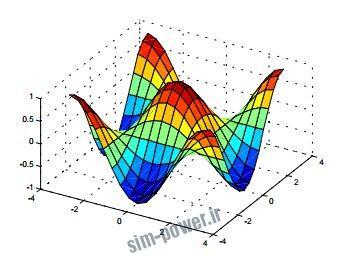
سطوح سه بعدی را می توانید با استفاده از دستور surf ترسیم کنید:

» [x,y]=meshgrid(-pi:pi/8:pi,-pi:pi/8:pi);
» z=cos(x).*cos(y);
» surf(x,y,z)
» view(30,45)

power2.ir-matlab-tehran.pdf006197

دستور meshgrid شبکه دو بعدی روی صفحه xy را ایجاد می کند. بردارهای ورودی به این دستور
مشخص کننده تقسیمات در جهات x و y هستند. سطح ایجاد شده را می توانید بــا کمـک دسـتور
shading هموار کنید. همچنین برای تطابق رنگها با اعداد محور z مـی توانیـد از دسـتور colorbar
استفاده کنید.

» shading interp
» colorbar

برای رسم سطوح سه بعدی از دسـتـورات دیگــری مـانند meshz ،meshc ،mesh و waterfall نـیز
می توانید کمک بگیرید.

نمودارهای 2/5 بعدی
نمودارهای به اصطلاح ٢/۵ بعدی برای دیدن سطوح ٣ بعدی روی صفحـه مختصـات ٢ بعـدی بکـار
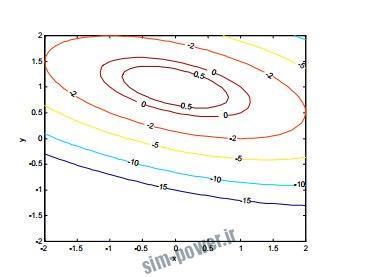
می روند. یکی از این روشها رسم خطوط همتراز یک سطح است.

» [x,y]=meshgrid(-2:.1:2,-2:.1:2);
» z=2-((x-1).^2+4*(y-1).^2+2*x.*y);
» [c,h]=contour(x,y,z,[-15 -10 -5 -2 0 0.5]);
» clabel(c,h), xlabel(‘x’), ylabel(‘y’)


power2.ir-matlab-tehran.pdf006198

آرگومان چهارم در دستور contour برداری است که بر اساس آن منحنیهای همــترازی کـه مقـادیر
عددی آنها برابر با مولفه های آن بردار است روی نمودار نشــان داده خواهنـد شـد. دسـتور clabel
مقادیر خطوط همتراز را روی نمودار نشان می دهد.
روش دیگر آن است که سطح را از زاویه ای عمود بــر صفحـه xy نگریسـت و رنگـهای متفـاوتی بـه
مقادیر مختلف z نسبت داد:

» pcolor(x,y,z)
» shading interp
» colorbar


ادامه مطلب...

مهندس احمدی بازدید : 235 جمعه 07 آبان 1395 نظرات (0)


توابع و کنترل جریان محاسبات در متلب


توابع و کنترل جریان محاسبات در متلب


تابع
علاوه بر توابعی که همراه MATLAB هستند، شما می توانید توابعی را که محاسبات مورد نیازتــان
را انجام بدهد نیز ایجاد کنید. یک تابع یک یا چنـد داده را در ورودی دریـافت مـی کنـد و پـس از
انجام محاسبات لازم نتایج را در قالب یک یا چند متغیر خروجی به شما برمی گرداند. خط اول یک
تابع که خط تعریف تابع نیز نامیده می شود باید از ترتیب زیر پیروی نماید:
– کلمه function
– نام متغیر یا متغیرهای خروجی. در صورت وجود بیش از یک متغــیر خروجـی بـاید آنـها را در
کروشه گذاشته و با ویرگول از هم جدا کنید.
– علامت =
– نام تابع. پرونده ای که تابع در آن ذخیره می گردد باید دارای همین نام با دنباله m. باشد.

– آرگومان یا آرگومانهای ورودی (که با ویرگول از هم جدا شده باشند) در داخل پرانتز.
برای مثال تابع زیر، که بـاید در پرونـده ideal.m ذخـیره گـردد، حجـم گـاز کـامل را در فشـارها و
دماهای مختلف محاسبه می نماید:

function v = ideal(t,p)
% ideal: Calculation of ideal gas specific volume
% v=ideal(t,p) takes the vector of temperature (t) in K
% and the vector of pressure (p) in Pa and returns the
% matrix of specific volume (v) in m3/kmol.
% Start of calculations
R = 8314; % Gas constant (J/kmol.K)
for k = 1:length(p)
v(k,:) = R*t/p(k); % Ideal gas law
end


حال این تابع را می توانید در محیط کارMATLAB ، در یک برنامه اصلی و یا در تابع دیگری بکــار ببرید. مثلا” )نتایج در اینجا نشان داده نشده اند(:

» p=1:10; t=300:10:400;

» vol=ideal(t,p);

» surf(t,p,vol)

» view(135،45), colorbar

توصیه می شود در توابعی که می نویسید، پس از خط تعریف تابع، کار تابع و نحــوه بکـاربردن آن را در چند خط توضیح دهید. خطوط توضیح پیوسته ای که در ابتدای تــابع مـی آینـد را مـی توانیـد همانند دیگر توابع و دستورهای موجود درMATLAB  با استفاده از دستورhelp  مرور کنید.

» help ideal  ideal: Calculation of ideal gas specific volume  v=ideal(t,p) takes the vector of temperature (t) in K  and the vector of pressure (p) in Pa and returns the  matrix of specific volume (v) in m3/kmol.

کنترل جریان محاسبات MATLAB دارای چندین ترکیب کنترل جریان محاسبات است که به برنامه امکان می دهد که در حین اجرا تصمیمات لازم را اتخاذ کرده و ترتیب اجرای دستورات را کنترل کند. ایــن دسـتورها در زیر شرح داده می شوند.

–if . . . (else . . .) end دستورif  برنامه را قادر می سازد که تصمیم بگیرد که چه دستورهایی باید اجرا گردند. مثال:

x = input(‘ x = ‘);  if x >= 0  y=x^2  end

ادامه مطلب...

مهندس احمدی بازدید : 314 جمعه 07 آبان 1395 نظرات (0)


خطایابی برنامه ها در متلب


خطایابی برنامه ها در متلب


خطایابی برنامه ها
شما می توانید از راههای زیر، برنامه هایتان را خطایابی (debugging) نمائید:
– برنامه را به چند بخش کوتاهتر تقسیم کنید و هر بخش را جداگانه امتحان کنید.
– نتایج محاسبات را در مراحل میانی جریان برنامه بنویسید. این کار را می توانیــد بـه آسـانی بـا
برداشتن (;) semicolon از انتهای دستور محاسباتی ویا نوشتن نام متغیر مورد نظر انجام دهید.

همچنین می توانید با قرار دادن disp در مکانهای مشخصی از برنامه دریابید که برنامه تــا کجـا
به پیش رفته است.
– تا حد امکان سعی کنید که از عملیات ماتریسی استفاده کنید و در برنامه از تعداد حلقــه هـایی
که همان کار را انجام می دهند بکاهید.
– خطوط مورد شک برنامه را بطور جداگانه در محیط کار MATLAB اجــرا کنیـد (ترجیحـا” بـه
کمک copy-paste) تا درستی و یا نادرستی محاسبه را دریابید.
– دقت کنید که پیغام خطا روی چه سطری از برنامه داده شده است و بویژه دقت کنید که پیغــام
خطا چه می باشد و چه معنایی دارد.
– امکانات خطایابی موجود در نرم افزار را به کمک بگیرید.
پیغامهای خطا
بیشترین حجم پیغامهای خطایی که شما در ابتدای کار با MATLAB دریافت می کنید مربوط بــه
عملیات و جایگزینی های برداری/ماتریسی است. در این بخش نحوه تصحیح برنامه را با اســتفاده از
پیغامهای خطای دریافتی با ذکر یک مثال نشان داده می شود.
در نظر بگیرید که می خواهید سطح PVT را بر اســاس قـانون گـاز کـامل رسـم کنـید. داده هـای
ورودی به برنامه محدوده های فشار و دما به صورت برداری هستند و برنامه باید حجـم ویـژه گـاز را
محاسبه نماید و سپس سطح را رسم کند. بهتر است که محاسبه حجم در یک تابع جداگانـه انجـام
گیرد تا اگر بخواهید محاسبه را با معادله حالت دیگری نیز تکــرار کنیـد، نیـازی بـه نوشـتن مجـدد
برنامه اصلی نداشته باشید و فقط تابع محاسبه حجم را تغییر دهید. فرض کنید که برنامـه اصلـی و
تابع مورد نیاز را در وهله اول به صورت زیر ایجاد کرده اید:

برنامه اصلی (main.m)
% Input
p = input(‘ Pressure (bar) = ‘);
t = input(‘ Temperature (K) = ‘);
% Calculation
v = ideal(t,p*1e5);
% Plotting results
surf(p,vol,t)
٣٠
(ideal.m) تابع
function v = ideal(t,p)
R = 8314; % Gas constant (J/kmol.K)
v = R*t/p; % Ideal gas law

حال در صورتی که این برنامه را اجرا کنید، پیغام خطای زیر را دریافت می کنید:

» main
Pressure (bar) =
Temperature (K) = 300:5:400
??? Error using ==> /
Matrix dimensions must agree.
Error in ==> C:\MATLABR11\work\ideal.m
On line 4 ==> v = R*t/p; % Ideal gas law
Error in ==> C:\MATLABR11\work\main.m
On line 6 ==> v = ideal(t,p*1e5);

همانطور که ملاحظه می کنید اشکال از سطر ۶ برنامه اصلی که مربوط بــه مراجعـه بـه تـابع اسـت
گرفته شده و در حقیقت خطا در سطر ۴ تابع و مشخصا” در نحوه تقسیم دو بردار t و p وجــود دارد.
به یاد بیاورید که در عملیات ماتریسی، ابعاد ماتریسها باید اجازه انجــام چنیـن عملـی را بدهـد. در
اینجا با دو بردار t و p نمی توان عمل تقسیم را انجام داد و اصولا” در این مسـئله مقصـود از عبـارت
بکار برده شده برای محاسبه حجم گاز کامل انجام محاسبه ماتریسی نمی باشــد. بنـابراین سـطر ۴
تابع ideal.m به شکل زیر تغییر داده می شود (بکار بردن تقسیم عضو به عضو بجـای ماتریسـی) تـا
محاسبه حجم به صورت ماتریسی صورت نگیرد:

function v = ideal(t,p)
R = 8314; % Gas constant (J/kmol.K)
v = R*t./p; % Ideal gas law

اما با اجرای مجدد برنامه می بینید که مشکل حل نشده است:

» main
Pressure (bar) =
Temperature (K) = 300:5:400
??? Error using ==> ./
Matrix dimensions must agree.
Error in ==> C:\MATLABR11\work\ideal.m
On line 4 ==> v = R*t./p; % Ideal gas law
Error in ==> C:\MATLABR11\work\main.m
On line 6 ==> v = ideal(t,p*1e5);

اگر تعداد مولفه های بردارهای t و p را در محیط کار MATLAB بخواهیم:

» length(p)
ans =
10
» length(t)
ans =
21

دیده می شود که این دو بردار هم اندازه نیستند و بنابراین عملیات عضو به عضو نیز نمــی تـوان بـر
روی آن دو انجام داد. در اینجا چاره ای نیست جز آنکه از یک حلقه در محاسبات استفاده نمـائید و
مقادیر حجم ویژه را بر حسب دما، هر بار در یک فشار معین، محاسبه نمائید:

function v = ideal(t,p)
R = 8314; % Gas constant (J/kmol.K)
for k = 1:length(p)
v(:,k) = R*t/p(k); % Ideal gas law
end

اما این بار نیز با پیغام خطا مواجه می شوید:

» main
Pressure (bar) =
Temperature (K) = 300:5:400
??? In an assignment A(:,matrix) = B, the number of elements in the subscript of A
and the number of columns in B must be the same.
Error in ==> C:\MATLABR11\work\ideal.m
On line 5 ==> v(:,k) = R*t/p(k); % Ideal gas law
Error in ==> C:\MATLABR11\work\main.m
On line 6 ==> v = ideal(t,p*1e5);

توجه کنید که بردار دما یک بردار سطری است و در نتیجه سمت راست عبارت محاسبه حجم یــک
بردار سطری خواهد بود. این در حالی است که در سمت چپ همان عبارت یک بردار ســتونی قـرار
دارد و پیغام خطا نیز از همینجا ناشی می شود. بنابراین تابع ideal.m باید بـه شـکل زیـر تصحیـح
گردد:

ادامه مطلب...

تعداد صفحات : 80

اطلاعات کاربری
  • فراموشی رمز عبور؟
  • آرشیو
    آمار سایت
  • کل مطالب : 791
  • کل نظرات : 0
  • افراد آنلاین : 1
  • تعداد اعضا : 0
  • آی پی امروز : 18
  • آی پی دیروز : 82
  • بازدید امروز : 79
  • باردید دیروز : 87
  • گوگل امروز : 0
  • گوگل دیروز : 2
  • بازدید هفته : 1,143
  • بازدید ماه : 2,981
  • بازدید سال : 27,824
  • بازدید کلی : 278,487