loading...
sim power
مهندس احمدی بازدید : 1209 جمعه 07 آبان 1395 نظرات (0)


رسم رویه ها در فضا در متلب


رسم رویه ها در فضا

برخـی تـوابعی کـه بـرای رسـم رویـه بـه کـار مـی رونـد عبارتنـد از surfl، surf،meshz ،meshc ،mesh ، contour3،surfc و waterfall و . … در تمامی این توابع دو متغیر مستقل به عنوان دو ورودی اول و سپس تابع آنها کـه در واقع مقادیر محور z را تعیین می کند به عنوان ورودی سوم به تابع داده می شود . دستورات مربوط به تنظیمات و ویـرایش نمودار در خطوط بعدی برنامه نوشته می شوند . حال شما را با شکل خروجی این چند تابع و توابعی که برای ویرایش نمـودار به کارتان می آید آشنا می کنم. کار را با چند مثال ادامه می دهیم :

>> x=sin(-5:.5:5);

>> y=exp(-2:.1:0);

>> [x,y]=meshgrid(x,y);

>> z=x.*y;

>> mesh(x,y,z)

>> hidden off

>> colormap hsv

868


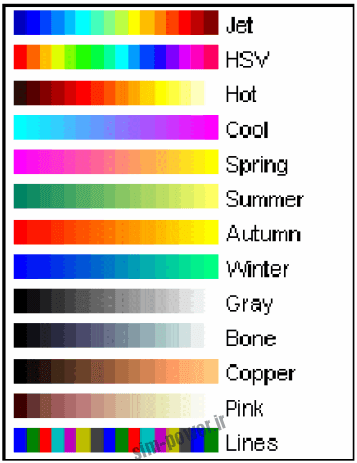
همانطور که می بینید تابع mesh یک نمودار مشبک را رسم می کند. دستور hidden off باعث می شود که قـسمتهای عقب، پشتِ بخش های جلوتر پنهان نشده و قابل رؤیت باشند . colormap دستوریست برای تعیین طیف رنگی که نمود ار شما با آن رنگ آمیزی می شود. انواع گوناگون آن در جـدول زیر آورده شده است. با قرار دادن نام هر حالت مقابل تابع colormap ، نمودارمان با آن طیف رنگ، رنگ آمیزی میشود.
869

>> x=-pi:.2:pi;

>> y=log(2:50);

>> [a,b]=meshgrid(x,y);

>> meshc(a,b,sin(a)+cos(b))

>> colormap lines

ادامه مطلب....

مهندس احمدی بازدید : 1001 جمعه 07 آبان 1395 نظرات (0)


رسم رویه ها در فضا


رسم رویه ها در فضا :

زمانی که تابع ما وابسته به دو متغیر مستقل است، انتظار می رود که نمودار آ ن سه بعدی و به صورت یک رویه ی فضایی باشد. توابعی که در این بخش برای رسم نمودار معرفی می کنیم از لحاظ عملکرد بسیار مشابه یکدیگر هـستند و تنهـا شـکل ظاهری خروجی آنها و نوع ویرایشی که می توانید روی آن اعمال کنید متفاوت است .

1- توابع دو متغیره ی عددی : در مو رد توابع عددی، ابتدا باید دو متغیر مستقلّ مان را طوری تغییر دهیم که اولاً همبعـد شوند(تعداد سطر و ستون برابر داشته باشند )، ثانیاً همزمان با هر یک از درایه های یکی از آن دو که در تابع قرار مـی گیـرد، تک تک درایه های دیگری نیز در تابع قرار گرفته و نقطه ی حاصله ث بت گردد . یعنی مثلاً اگر متغیر هـای مـستقل مـا x و y باشند، مقدار تابع به ازای درایه ی اول x و درایه ی اول y، درایه ی اول x و درایه ی دوم y، درایه ی اول x و درایه ی سـوم y، الی درایه ی اول x و درایه ی آخر y محاسبه و نقطه ی آن در فضا پیدا شود و به همین ترتیب به ازای هر یـک از درایـه های x، تمامی درایه های y در تابع قرار گرفته و مقدار تـابع در یـک زوج مرتـب از x وy پیـدا شـود . تـابع meshgrid متغیرهای ما را طوری گسترش می دهد که متغیرهای جدید همبعد و قابل استفاده ای پدید آید . برای این کار ابتـدا دو متغیـر مستقلّمان را تعریف و سپس به عنوان ورودی به تابع meshgrid می دهیم .

ادامه مطلب...

مهندس احمدی بازدید : 185 جمعه 07 آبان 1395 نظرات (0)


رسم نمودار سه بعدی در متلب


رسم نمودار سه بعدی در متلب

تابع plot3 برای رسم نمودار در فضا به کار می رود. توجه داشته باشید که نتیجه ی استفاده از این دستور نیز یک خط است ، با این تفاوت که این خط دارای بعد بوده و در یک محور سه بعدی رسم می گردد . تفاوت کار با این نمودار آنست که سه متغیر به آن داده می شود که متغیر اول محورx، متغیر دوم محورy و متغیر سوم محور z را تعیین می کند. توجـه داشـته باشید که هر سه متغیر باید م اتریسهای سطری با طول برابر باشند. در اینجا حتماً باید حداقل سه متغیر مربوط بـه سـه محـور وارد شوند . پس از سه ورودی اصلی، می توانید عبارات مربوط به ویرایش نمودار را نیز وارد کنید . نمودار حاصله سه بعـدی بوده و پس از رسم، با فعال کردن ابزار از نوار ابزار بالای پ نجره ی figures و تغییر شکل موس به صورت یـک دایـره، میتوانید کلید سمت چپ موس را در حالی که موس را روی نمودار قرار داده ای د نگه دارید، و با حرکت دادن آن بـه اطـراف، نمودارتان را بچرخانید و از جهت های دیگر نیز آنرا بررسی کنید . اگر در این شرایط روی نمودار کلیک راس ت کنید، امکاناتی عبارت از برگرداندن شکل به نمای اولیه (Reset To Orginal View)، دیدن شکل از نمای یکی از صفحه ها(Y-Z ، X-Y یا X-Z و ) امکاناتی برای تنظیم چگونگی چرخش محور و نمودار (Rotate Option) ، در اختیار شما قرار می گیرد . برای آنکه از هم اندازه بودن ط ول متغیرهای م اتریسیمان اطمینان حاصل کنیم می توانیم از روشهای گوناگونی استفاده کنیم . قرار دادن یک متغیر واسط(مثلاً t) ، تعریف یک متغیر و تابع قرار دادن بقیه ی متغیرها به آن و یا استفاده از توابـع length و linspace از آن جمله اند. به نمونه هایی از نمودارهایی که با استفاده از دستور plot3 رسم شده اند توجه کنید:

>> t=-1:.1:1;

>> x=sin(t);

>> y=cos(t);

>> z=t;

>> plot3(x,y,z,’–rd’)

>> grid on

>> box on

863


نوشتن دستور grid on پس از دستور plot3 موجب اِسکِیل بندی صفحه شده اسـت . دسـتور box on باعث می گردد که محور نمودار به صورت یک جعبه ی شفاف در آید که این حالت نمودار، تجسم شکل سه بعدی را راحتتـر می کند . توجه داشته باشید که دستورات ویرایش نمودار و یا محور آن، پس از دستور plot3 باید نوشته شـو ند تـا روی آن أت ثیرگذار باشند.

ادامه مطلب....

مهندس احمدی بازدید : 153 جمعه 07 آبان 1395 نظرات (0)


توابع دو متغیره ی عددی در متلب


توابع دو متغیره ی عددی در متلب

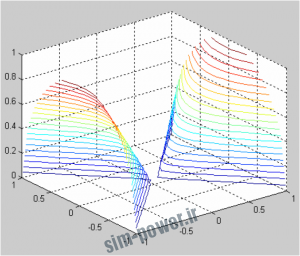
contour3 که یک عدد طبیعی به عنوان ورودی چهارم خود می پذیرد، به اندازه ی این عدد ن مودار را بـرش داده و تنهـا مقاطع بریده شده را نمایش می دهد .

>> x=-1:.1:1;

>> [x,y]=meshgrid(x);

>> contour3(x,y,(x.^2-y.^2).^0.5,20)

875


نمودار بعدی که ما بررسی می کنیم نمودار حاصل از اجرای دستور waterfall است. همانگونه که از نامش نیز پیداست نموداری آبشاری شکل رسم می کند .


ادامه مطلب....

مهندس احمدی بازدید : 230 جمعه 07 آبان 1395 نظرات (0)


مثال هایی از عبارات شرطی در متلب


مثال هایی از عبارات شرطی در متلب

حال به چند نمونه از کاربرد این عبارات در حلقه ی while توجه کنید :

>>x=0;y=1;

>>while x<10

x=x+1;

y=y*x;

end

>> y %y=10! y= 3628800

>>a=5;b=1;

>>while a~=0 b=b/a;

a=a-1;

end

>>b %b=1/5/4/3/2/1 b= 0.0083

>>a=5;b=1;

>>while isfinite(b/a) b=b/a;

a=a-1;

end

>>b %b=1/5/4/3/2/1

b= 0.0083

>>a=5;b=1;

>>while ~isinf(b/a)&&b<=3 b=b+b/a;

a=a-1;

b=b+1;

end

>>a

a= 2.5000

>>b

b= 3.1429

if :

اگر شرط مقابل کلمه ی if برقرار باشد، خطوط بعد از آن اجرا می شود تا به کلمه ی elseif ،else یا end برسد . اما اگر شرط برقرار نباشد خطوط بعد از آن را اجرا نشده رد می کند تا به یکی از این سه کلمه برسـد . اگـر شـرط مقابـل if برقرار بود و با اجرای خطوط پس از آن به elseif ،else یا end رسید، به خط بعد از end می رود. در دستور if نیز مانند حلقه ی for و while حتما باید یک end برای نشان دادن پایان دستورات شرطی وجود داشته باشد . حال اگر شرط مقابل if برقرار نبود سه وضعیت پیش می آید . اگر با رد کردن خطوط پس از if بـه end رسـید کـه بـ ه خـط پـس از آن رفتـه و دستورات بعدی را طبق روال عادی اجرا می کند. اگر به else برسد، دستورات پس از else را اجرا مـی کنـد تـا بـه end برسد. اگر به elseif برخورد کند، در واقع وارد یک وضعیت شرطی مشابه با خود if شده و بسته به برقـراری شـرط مقابـل خود در مورد اجرای دستورات خطوط بعدی مانند if عمل می کند تا به else ،end یا یک elseif دیگر برسد.

ادامه مطلب....

مهندس احمدی بازدید : 188 جمعه 07 آبان 1395 نظرات (0)

عبارات شرطی در متلب


عبارات شرطی در متلب


switch:

دستورات switch که با چند بند دستور دیگر شکل می گیرد باعث اجرای دستورات زیـر خـود بـه صـورت انتخابی می گردد . جلوی کلمه ی switch نام یک متغیر عددی یا متنی قرار می گیرد و در خطوط پس از این خـط حـالات مختلفی که ممکن است آن متغیر اختیار کند به عنوان case قرار داده می شود. مقدار متغیر مقابل switch با مقدار هر یک از مقادیر قرار داده شده مقابل case ها برابر باشد، دستوراتی که بین آن case و caseبعد قرار گرفته است اجـرا مـی شـود و پس از اجرا به خط بعد از endجهش می کند . پس در اینجا نیز وجـود end بـه عنـوان نـشان دهنـده ی پایـان مجموعـه دستورات تحت تاثیر switch الزامیست . علاوه بر case ها می توانید به عنوان آخرین بخش از بدنـه ی دسـتور switch، عبارت otherwise را قرار دهید که اگر مقدار متغیر ورودی switch با هیچیک از مقـادیر مقابـل caseهـا برابـر نبـود، دستورات بین otherwise و end اجرا شود. البته وجود این قسمت اجباری نیست . شکل کامل بدنه ی دستور switch به شکل زیر است :

نام متغیر switch <<

مقدار ممکن اول case statement, …, statement

مقدار ممکن دوم case statement, …, statement

{…, مقدار ممکن nام , … , مقدار ممکن چهارم , مقدار ممکن سوم } case statement, …, statement otherwise statement,

…, statement end

مثال زیر نمونه ای از چگونگی استفاده از دستور switch می باشد. تا اینجا برای تمامی مثالها فرض بر این بود که دستورات در پنجره ی Command Window خط به خط نوشته و اجرا می شود. اما در عمل ما از پنجره ی فرمـان بـرای برنامـه نویسی استفاده نمی کنیم و دستوراتمان را در پنجره ی Editor نوشته و سپس آنرا اجرا می کنیم . با پنجـره ی Editor قـبلا آشنا شدیم. حال به عنوان نمونه دستورات مربوط به مثال switch را در پنجره ی Editor نوشته و سپس با زدن کلیـد F5 به نام دوست ١٢١ آموزش نرم افزارMATLAB( م ا ار و رد ن در ر ت) 78 آنرا save و ا جرا می کنیم . ویرایش شدن متن دستورات به شکلی که می بینید در Editor به صورت خودکار انجام میشود و خود نرم افزار رنگ برخی عبارات را تغییر داده و دستوراتی که جزء بدنه ی یک دستور دیگر باشند را کمی جلوتر می نویسد.

به چگونگی اجرای برنامه در Command Window نیز توجه کنید :  

ادامه مطلب...

مهندس احمدی بازدید : 650 جمعه 07 آبان 1395 نظرات (0)


رسم استوانه در متلب


رسم استوانه در متلب:

در مورد استوانه دستور cylinder استفاده می شود که به تنهایی یک رویه ی استوانه ای بـا شـعاع یـک و 20 وجه و ارتفاع 1 بوجود می آورد . اگر شما یک ورودی به تابع دهید با آن به عنوان شعاع استو انه برخورد می کند که می تواند ثابت یا متغیر باشد. اگر دو ورودی دهید، ورودی اول را شعاع و ورودی دوم را تعداد وجوه در نظر می گیرد. همچنین میتوانید استوانه را مساوی با یک آرایه ی سه درایه ای از نام متغیرهای دلخواه قرار داده و با استفاده از مقادیر ذخیره شده در متغیرها نمودارهای گوناگونی رسم کنید. مثالهای زیر دربرگیرنده ی موارد فوق می باشند :

>> cylinder

886

>> cylinder(1:10)

887

>> cylinder(sin(-pi/2:.1:pi/2),30)

881

>> [x,y,z]=cylinder(2,50);

>> mesh(x,z,y)

>> colormap hsv

888

>> t=[tan(2*pi/5:-0.03:0.2) sin(-pi:.1:pi/2) logspace(-1,0,50)];

>> [x,y,z]=cylinder(t,50);

>> surfl(x,y,z)

>> shading interp

>> colormap bone

>> axis square

889 

ادامه مطلب...

مهندس احمدی بازدید : 314 جمعه 07 آبان 1395 نظرات (0)


توابع دو متغیره ی سیمبلیک در متلب


توابع دو متغیره ی سیمبلیک در متلب

برخی از انواع نمودارهایی کـه بـرای توابـع دو متغیـره ی عددی قابل رسم بودند بر ای توابع دو متغیره ی symbolic نیز قابل استفاد ه هستند، با این تفاوت که به ابتدای نـام آنهـا ez اضافه شده و متغیرهایی که به آنها داده می شود دیگر ماتریسهای عددی نیستند، بلکه متغیرهای پارامتری هستند . ایـن توابـع عبارتند از ezsurf ،ezmeshc ،ezmesh و ezsurfc.

وارد کردن متغیرها همانند توابع بخش عددی است . پس از وارد کردن متغیرهای اصلی، ورودیهای دیگری نیز می توان به تابع داد. به عنوان مثال به صورت پیش فرض متغیرهای مستقل بین 2pi- و 2pi در نظر گرفته می شود، اما شما می توانید یک ماتریس سطری دو متغیره برای تعیین حدود ه ر دو متغیر به صورت یکسان و یا یک ماتریس چهار متغیره که به ترتیب مقـدار مینـیمم و مـاکزیمم متغیـر اول و مقـدار مینـیمم و ماکزیمم متغیر دوم را نشان میدهد به تابع دهید . همچنین به صورت پیش فرض نمودار به گونه ای رسم می شود که از در کنار هم قرار گرفتن 60 بند تشکیل گردد.

شما می توانید یک عدد طبیعی وارد کنید که تعیین کننـده ی تعـداد بنـدها بـه دلخـواه شماست. بدیهیست هر چه تعداد این بندها بیشتر باشد شکل کاملتر است . تمامی ویرایشهایی که در مـورد رویـه هـای توابـع عددی به کار می بردیم اینجا نیز قابل اعمال هستند. به مثالهای زیر که مطالب فوق را پوشش می دهند توجه کنید :

>> syms x y

>> z=sin(x)^2*cos(y)^2;

>> ezmesh(x,y,z)

>> colormap lines

>> axis tight

877

همانطور که مشاهده نمودید x و y هر دو در بازه ی [2pi,2pi-] قرار دارند. دقت کنید که اینجا دیگر نیـازی بـه تـابع meshgrid نداریم . همچنین لازم نیست از عملگرهای ریاضی ماتریسها (^. ، *. و /.) استفاده کنیم. دسـتور axis tight که قبلاً نیز با نوع دیگری از آن آشنا شده بودیم(axis off) مرزهای محور نمایش را طوری تنظیم می کند کـه بـا لبـه هـای نمودار رسم شده هم اندازه باشند و به این ترتیب اضافه ی محور که از حدود نمودار تجاوز می نمود حذف می گردد . حالا نمودار ezsurf را برای همین تابع ولی با بازه ی دیگری از متغیرها رسم می کنیم و ویرایـشهای دیگـری را روی آن اعمال می کنیم :

>> syms x y

>> z=sin(x)^2*cos(y)^2;

>> ezsurf(x,y,z,[-3,3])

>> colormap pink

>> axis square

ادامه مطلب...

مهندس احمدی بازدید : 306 جمعه 07 آبان 1395 نظرات (0)


مثال هایی از توابع دو متغیره ی سیمبلیک در متلب


مثال هایی از توابع دو متغیره ی سیمبلیک در متلب

در مثال بعد می خواهیم استفاده از تابع ezmeshc و تأثیر تغییر عدد پیش فرض 60 را مشاهده کنیم. توجه کنید :

>> syms t s

>> axes(‘position’,[.1,.6,.3,.3])

>> ezmeshc(t,s,-(t^2+s^2+9)^0.5)

>> title(‘for 60’)

>> axes(‘position’,[.6,.6,.3,.3])

>> ezmeshc(t,s,-(t^2+s^2+9)^0.5,10)

>> title(‘for 10’)

>> axes(‘position’,[.4,.1,.3,.3])

>> ezmeshc(t,s,-(t^2+s^2+9)^0.5,120)

>> title(‘for 120’)

880

در دستورات و نمودارهای فوق چند نکته ی آموزشی مهم وجود دارد :

-1 تأثیرِ دادن اعداد طبیعی گوناگون به تابع ezmeshc و توابع مشابه را ملاحظه می کنید که چگونه باعث تغییر جزئیات رویه می گردد . اگر این عدد طبیعی را وارد نکنید به صورت پیش فرض نمـودار از کنـار هـم قـرار گرفتن 60 ردیف تشکیل می گردد و هر عددی که وارد کنید این تعداد تغییر می کند . در این مثال می توانید سه نمودار رسـم شده به ازای مقدار پیش فرض 60 و مقادیر انتخابی ما که 10 و 120 هستند را مقایسه نمائید .

2- حلقه های رنگی روی صفحه ی پایینی ، حاصل اضافه شدن حرف c به آخر دستور ezmesh و تبدیل آن به دسـتور ezmeshc است و نتیجه ای مشابه با دستور meshc در بخش نمودارهای عددی دارد .

3- همانطور که می بینید هر نمودار روی یک محور جداگانه رسم شده است و ا ین به دلیل اجرای دسـتور axes قبـل از اجرای دستور رسم هر نمودار می باشد . نوشتن عبارت ‘position’ و آرایه ی چهار درایه ای بعد از آن در پرانتز جلوی این تابع ، موقعیت قرار گیری هر محور در صفحه را تعیین می کند. درایه ی اول فاصله ی محور از سمت چپ، درایه ی دوم فاصله ی محور از پایین، درایه ی سوم پهنای محور و درایه ی چهارم ارتفاع محور در صفحه را مشخص می کند . ایـن اعـداد بایـد کسری از واحد باشند و به گونه ای انتخاب شوند که محور ها روی هم و یا خارج از کادر پنجره ی figures قـرار نگیرنـد . دقت کنید که دستور axes را با axis اشتباه نگیرید . axes برای ایجاد یک محور جدید در مکان دلخواه از صـفحه اسـتفاده شده و همواره قبل از دستور رسم نمودار می آید، در حالی که axis پس از دستور رسم نمودار آمده و محور نمودار رسم شده را به فرم دلخواه ما که می تواند برگرفته از مشخصات خود نمودار باشد، تغییر می دهد .

ادامه مطلب...

مهندس احمدی بازدید : 1354 جمعه 07 آبان 1395 نظرات (0)


رسم کره در متلب


رسم کره در متلب

برای رسم کره از تابع sphere استفاده می کنیم . به صورت پیش فرض تابع sphere یک کره متشکل از 20 بند تولید می کند . اما شما می توانید خودتان تعداد بند دلخواهتان را به تابع داده و شکل را به کره ی کامل نزدیکتر کنید و یا آنـرا به یک چند وجهی مشخص تبدیل نمایی . همچنین شما می توانید دستور را با یک آرایه ی سه درایه ای از متغیرهـای مـورد نظر خود مساوی قرار داده و سپس با استفاده از این متغیرها، کره را با هر کدام از دستوراتی که از سری دستورات رسم رویـه می شناسید رسم کنید و یا حتی از این متغیرها برای رسم شکلهای متفاوت بهره بگیرید. دستور sphere به تنهایی برای رسم یک کره از نوع رویه های surf طراحی شده است .به مثالهای زیر توجه کنید :

>> sphere

881

>> sphere(10)

>> colormap spring

882

>> sphere(50)

>> colormap hot

883


>> [x,y,z]=sphere(25);

>> meshc(x,y,z)

>> axis square

>> colormap cool

884

>> [x,y,z]=sphere(10);

>> h=mesh(x,y,1./z);

>> colormap copper

>> rotate(h,[1,1,0],15)

ادامه مطلب....

تعداد صفحات : 80

اطلاعات کاربری
  • فراموشی رمز عبور؟
  • آرشیو
    آمار سایت
  • کل مطالب : 791
  • کل نظرات : 0
  • افراد آنلاین : 1
  • تعداد اعضا : 0
  • آی پی امروز : 19
  • آی پی دیروز : 82
  • بازدید امروز : 87
  • باردید دیروز : 87
  • گوگل امروز : 0
  • گوگل دیروز : 2
  • بازدید هفته : 1,151
  • بازدید ماه : 2,989
  • بازدید سال : 27,832
  • بازدید کلی : 278,495